「アレクサ、エアコンつけて」。この一言で、リビングのエアコンが起動する。手元のスマホを探す必要もない。ソファに座ったまま、料理で手が汚れたまま、布団に入ったまま。声だけで家中のデバイスを操作できる。
SwitchBotとAmazon Alexaの連携は、スマートホーム体験を別次元に引き上げる。SwitchBotアプリだけでも十分に便利だが、Alexaの音声操作と「定型アクション」を組み合わせると、操作の手間がさらに減る。特に「おはよう」「おやすみ」「いってきます」の3つの定型アクションは、1度設定すれば毎日の繰り返し操作をゼロにしてくれる。
この記事では、SwitchBotとAlexaの初期連携設定から、製品別の音声コマンド、定型アクションの組み方、Echo Showとの連携、トラブルシューティングまでを網羅する。SwitchBot製品の全体像とスマートスピーカーおすすめガイドも合わせて確認しておくとスムーズだ。
SwitchBotとAlexaの初期連携 ― 3ステップで完了
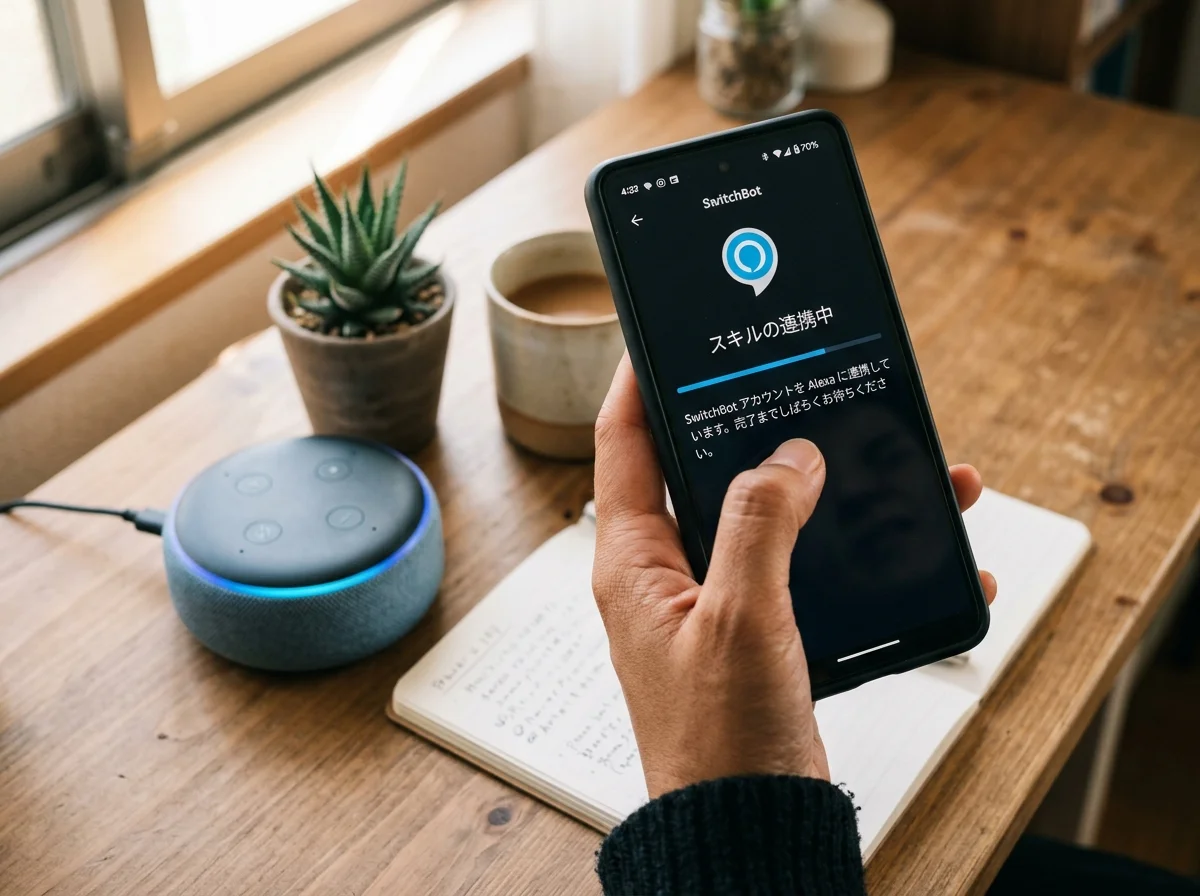
SwitchBotとAlexaの連携は、アプリ上の操作だけで完結する。所要時間は約5分。以下の3ステップで設定できる。
Step 1: SwitchBotアプリでデバイスを登録
まずSwitchBotアプリで、操作したいデバイス(Hub、プラグミニ、温湿度計、カーテン3など)をすべて登録しておく。デバイスの登録が完了していないと、Alexaから認識されない。
Step 2: AlexaアプリでSwitchBotスキルを有効化
- Alexaアプリを開く
- 「その他」→「スキル・ゲーム」をタップ
- 検索で「SwitchBot」と入力
- 「SwitchBot Smart Home」スキルを選択し「有効にする」をタップ
- SwitchBotアカウントでログイン(アプリと同じID/パスワード)
- アカウントリンクが完了したら「閉じる」
Step 3: デバイスを検出
- Alexaアプリのトップ画面で「デバイス」タブを開く
- 右上の「+」→「デバイスを追加」をタップ
- 「その他」を選択し「デバイスを検出」をタップ
- 約20秒で、SwitchBotに登録済みのデバイスが一覧表示される
検出されたデバイスには、SwitchBotアプリで設定した名前がそのまま反映される。「リビングのエアコン」「寝室のカーテン」など、場所と機器が分かる名前を事前につけておくと、音声コマンドが自然になる。
Alexaは「の」や「と」を含む長い名前を認識しにくいことがある。「リビングエアコン」「寝室カーテン」のように助詞を省いた短い名前にすると認識精度が上がる。また「ライト」「照明」「電気」のように同義語が混在するとAlexaが混乱するため、統一しておくこと。
音声コマンド一覧 ― 製品別の操作フレーズ
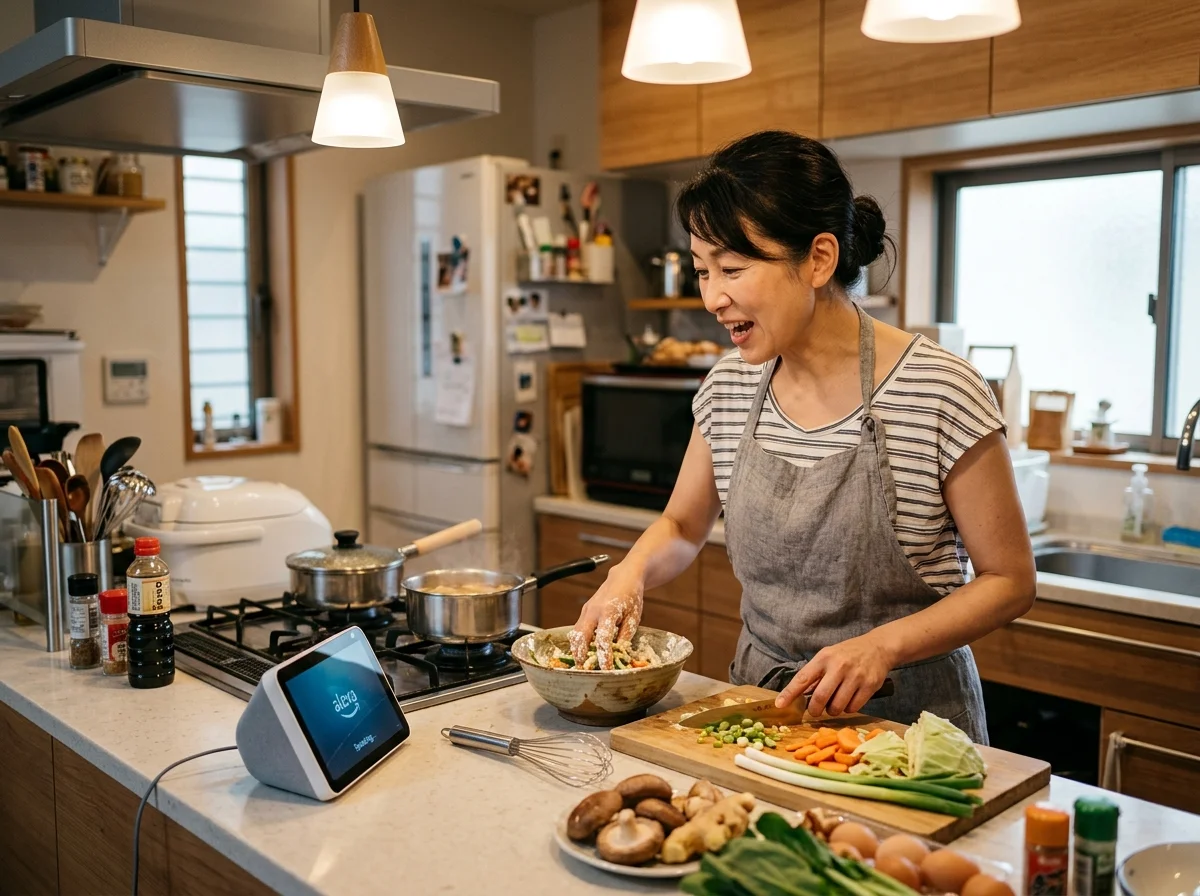
SwitchBot製品をAlexaで操作する際の音声コマンドをまとめる。基本形は「アレクサ、[デバイス名]を[操作]して」だ。
Hub経由の赤外線家電
SwitchBot Hub(Hub 2、Hub 3、Hub Mini)に登録した赤外線家電は、以下のコマンドで操作できる。
エアコン:
| コマンド | 動作 |
|---|---|
| 「アレクサ、エアコンつけて」 | 前回の設定で電源ON |
| 「アレクサ、エアコン消して」 | 電源OFF |
| 「アレクサ、エアコンを26度にして」 | 温度設定変更 |
| 「アレクサ、エアコンを冷房にして」 | モード変更 |
| 「アレクサ、エアコンの温度を上げて/下げて」 | 温度1度ずつ上下 |
テレビ:
| コマンド | 動作 |
|---|---|
| 「アレクサ、テレビつけて」 | 電源ON |
| 「アレクサ、テレビ消して」 | 電源OFF |
| 「アレクサ、テレビの音量上げて/下げて」 | 音量調整 |
| 「アレクサ、テレビのチャンネルを3にして」 | チャンネル変更 |
照明(赤外線リモコン対応):
| コマンド | 動作 |
|---|---|
| 「アレクサ、照明つけて」 | 電源ON |
| 「アレクサ、照明消して」 | 電源OFF |
| 「アレクサ、照明を明るくして/暗くして」 | 調光 |
Hub経由の赤外線操作では「現在の状態」を取得できない。エアコンが今ON/OFFのどちらかをAlexaは把握できないため、「エアコンつけて」と言った時に既にONだった場合、OFFになってしまう可能性がある。SwitchBotアプリの「両方向同期」を有効にしておくと、この問題が軽減される。
SwitchBotネイティブ製品
SwitchBot自社製品は、赤外線家電よりも細かい制御が可能だ。
プラグミニ:
| コマンド | 動作 |
|---|---|
| 「アレクサ、プラグミニをONにして」 | 電源ON |
| 「アレクサ、プラグミニをOFFにして」 | 電源OFF |
カーテン3:
| コマンド | 動作 |
|---|---|
| 「アレクサ、カーテン開けて」 | 全開 |
| 「アレクサ、カーテン閉めて」 | 全閉 |
| 「アレクサ、カーテンを50%にして」 | 半開 |
スマート電球:
| コマンド | 動作 |
|---|---|
| 「アレクサ、電球つけて」 | 電源ON |
| 「アレクサ、電球を30%にして」 | 調光 |
| 「アレクサ、電球を暖色にして」 | 色温度変更 |
| 「アレクサ、電球を赤にして」 | カラー変更 |
ロック Pro / Ultra:
| コマンド | 動作 |
|---|---|
| 「アレクサ、玄関ロックして」 | 施錠 |
SwitchBotカーテン3ガイド、スマート電球ガイド、ロックPro詳細レビューで各製品の詳細を確認できる。
Alexaからの音声コマンドでは「施錠」は可能だが「解錠」はデフォルトで無効になっている。これはセキュリティ上の理由だ。解錠を音声で行いたい場合は、Alexaアプリの「デバイス設定」→「音声で解錠を許可」を有効にし、4桁のPINコードを設定する必要がある。ただし、来客が聞いている可能性もあるため、解錠は指紋認証パッドの利用を推奨する。
定型アクション ― 「おはよう」1つで朝の準備が完了
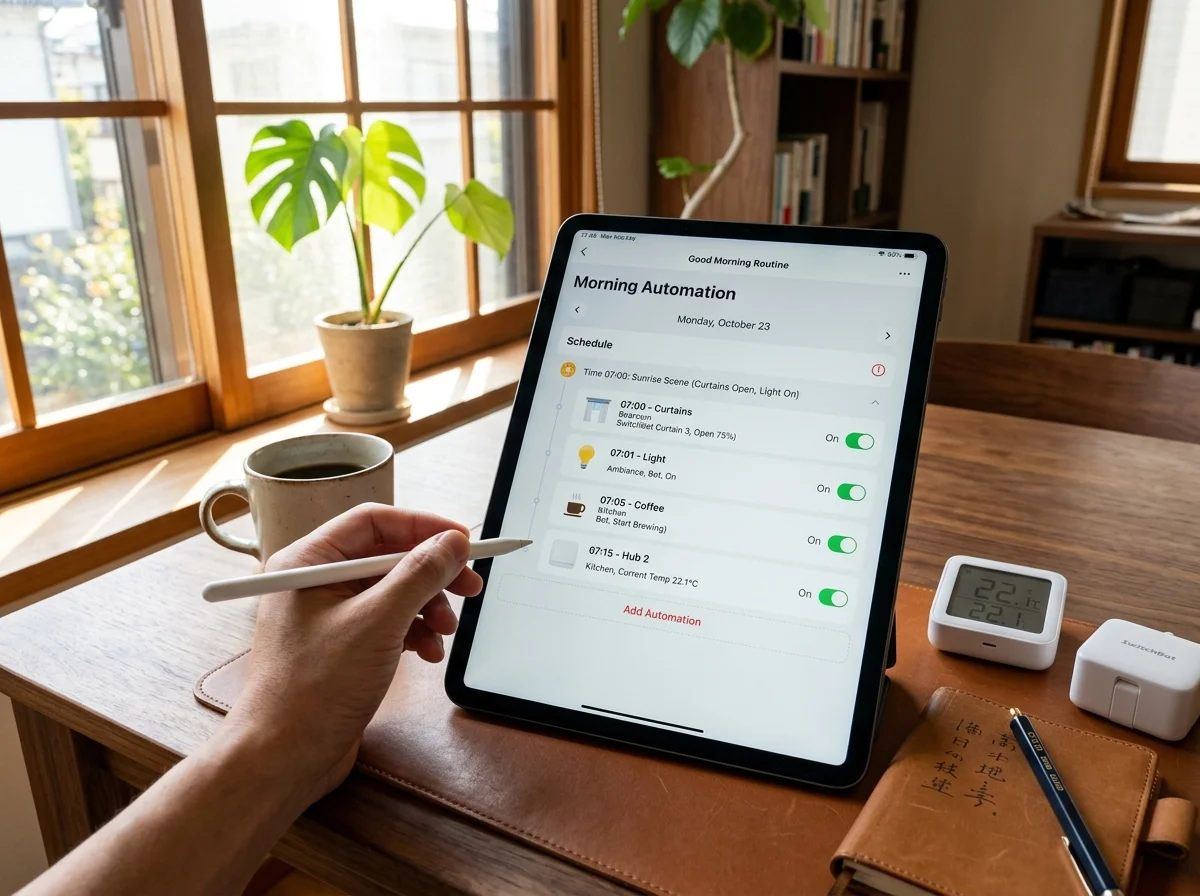
Alexaの「定型アクション」は、1つのトリガー(音声コマンド、時刻、デバイス検知など)で複数のアクションを同時に実行する機能だ。SwitchBotとの連携で最も威力を発揮するのがこの定型アクションだ。
おはよう定型アクション
設定方法:
- Alexaアプリ → 「その他」→「定型アクション」→「+」
- 「実行条件」→「音声」→「おはよう」と入力
- 「アクション」に以下を追加:
- カーテン3 → 開く
- エアコン → 送風に切り替え
- スマート電球 → 暖色30%で点灯
- Alexa → 「今日の天気は」(天気予報読み上げ)
- Alexa → 「今日の予定は」(カレンダー読み上げ)
朝起きて「アレクサ、おはよう」と言うだけで、カーテンが開き、エアコンが送風に切り替わり、照明が心地よい明るさで点灯し、天気予報とスケジュールが読み上げられる。SwitchBot自動化レシピ15選でも、おはよう定型アクションは最も効果が高いレシピとして紹介されている。
おやすみ定型アクション
設定方法:
- 「実行条件」→「音声」→「おやすみ」
- 「アクション」に以下を追加:
- エアコン → 27度に設定
- 全照明 → OFF
- カーテン3 → 閉じる
- プラグミニ → OFF(テレビ周り・PC周りの待機電力カット)
- Alexa → 「おやすみなさい。明日のアラームは7時にセットしました」
就寝前に「アレクサ、おやすみ」の一言で、家中の電気とテレビが消え、カーテンが閉まり、待機電力がカットされる。SwitchBotで電気代を節約する方法で解説している省エネ施策が、定型アクション1つで実現する。
いってきます定型アクション
設定方法:
- 「実行条件」→「音声」→「いってきます」
- 「アクション」に以下を追加:
- エアコン → OFF
- 全照明 → OFF
- プラグミニ → 全OFF
- ロック Pro → 施錠
外出時の消し忘れ防止に効果的だ。SwitchBot自宅防犯ガイドで推奨している外出時チェックリストが、音声コマンド1つで完結する。
ただいま定型アクション
設定方法:
- 「実行条件」→「音声」→「ただいま」
- 「アクション」に以下を追加:
- エアコン → ON(季節に応じた設定)
- 廊下照明 → ON
- プラグミニ → テレビ周りON
エアコン操作の音声連携 ― 温度調整のベストプラクティス
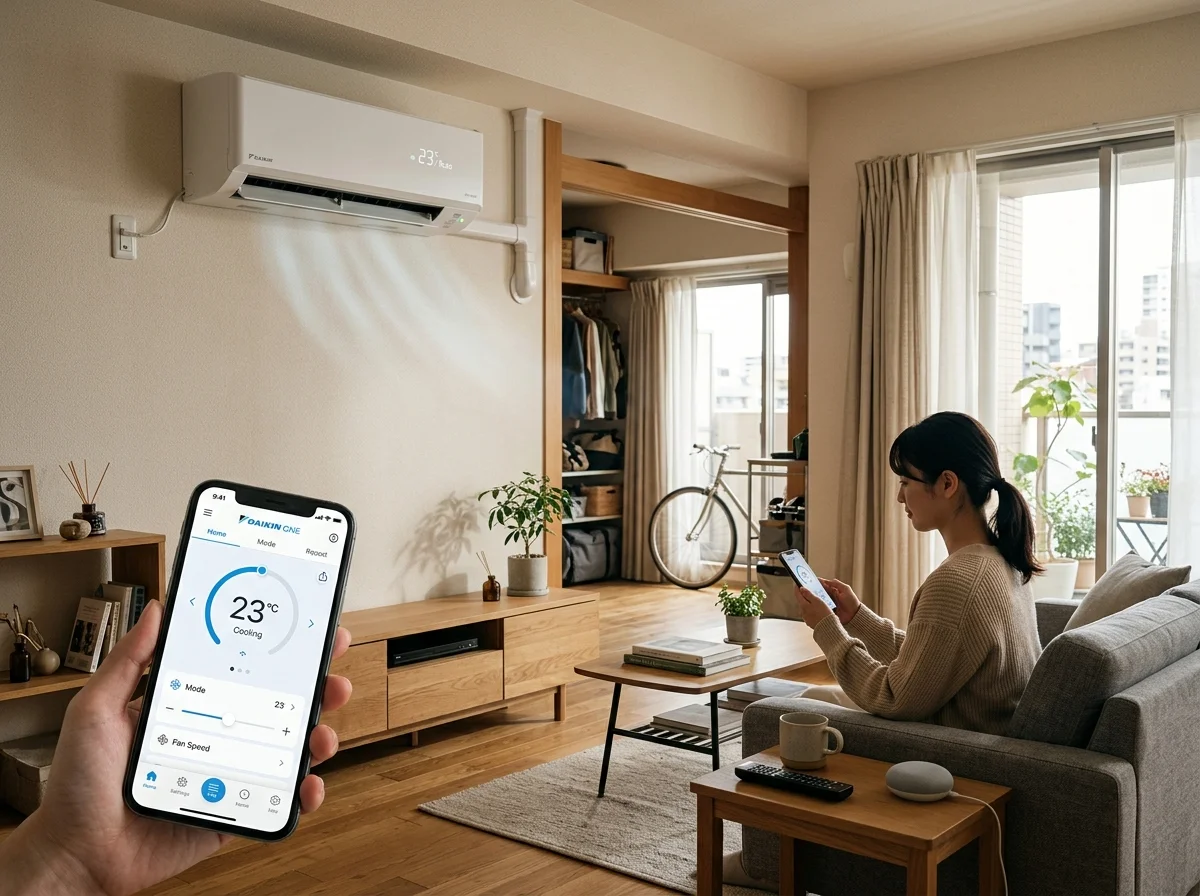
エアコンの音声操作は、SwitchBot × Alexa連携で最も使用頻度が高い機能だ。ただし、赤外線経由のエアコン操作にはいくつかの注意点がある。
エアコン操作の推奨設定
デバイス名: 「エアコン」または「リビングエアコン」 Alexaが最も自然に認識する名前。「エアコン」一語にしておくと、コマンドが短くなる。
温度設定のコツ: 「アレクサ、エアコンを26度にして」と具体的な温度を指定するのが最も確実。「上げて」「下げて」は1度ずつの調整だが、赤外線の仕様上、連続操作で遅延が発生することがある。
SwitchBotシーン × Alexa定型アクションの組み合わせ
SwitchBotアプリで「シーン」を作成し、そのシーンをAlexaの定型アクションから呼び出す方法もある。
例: 「アレクサ、夏モード」
- SwitchBotアプリでシーン作成: エアコン冷房26度 + サーキュレーター自動首振りON + カーテン半閉
- Alexaの定型アクション: 音声「夏モード」→ SwitchBotシーン「夏モード」を実行
この方法を使えば、Alexa単体ではできない複雑な操作(SwitchBotネイティブデバイスの細かい設定変更)もワンフレーズで実行できる。
Hub経由でエアコンのリモコンを学習する際、「自動マッチング」で一発認識できないことがある。その場合は「手動学習」でリモコンのボタンを1つずつ登録する。特にダイキン製エアコンはSwitchBotとの相性に注意が必要。スマートエアコンおすすめガイドでメーカー別の対応状況を確認できる。
照明の音声操作 ― 部屋ごとの制御と調光
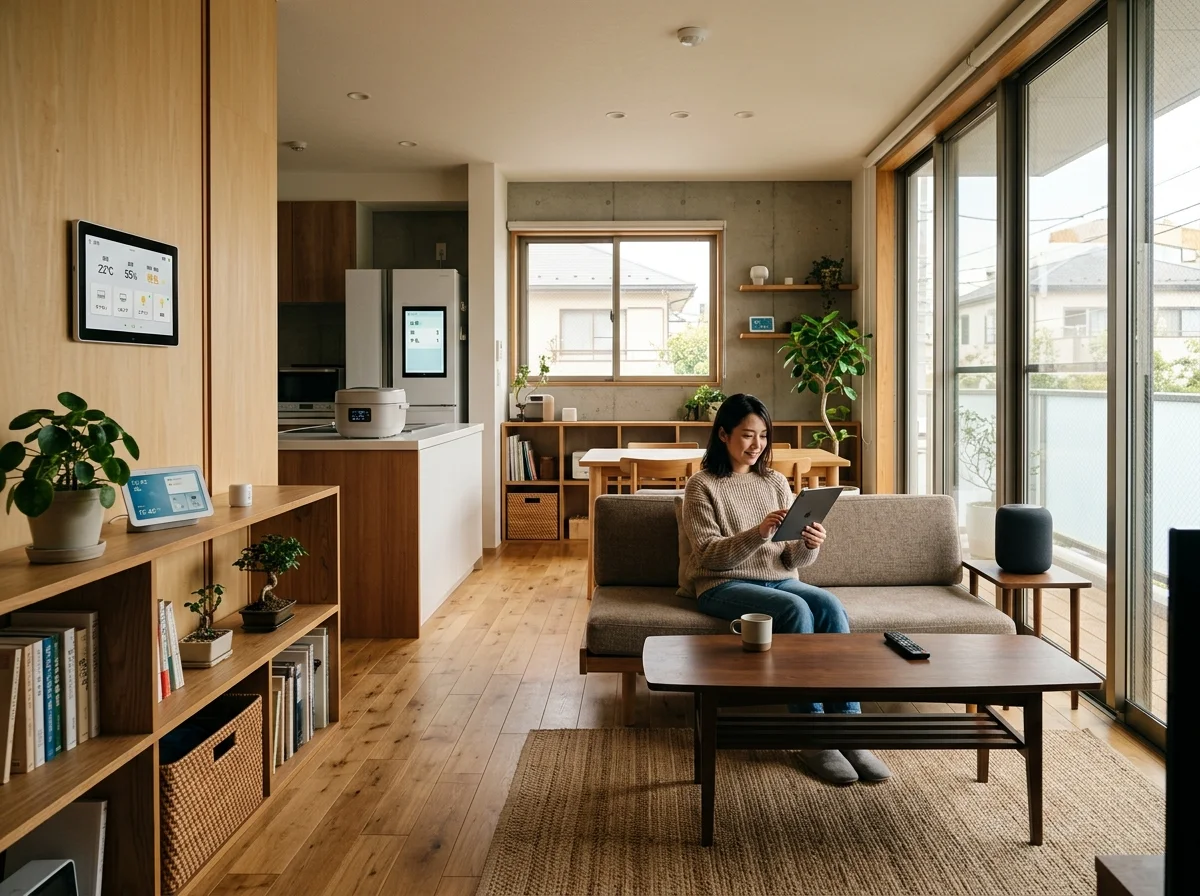
照明の音声操作は「つけて」「消して」だけでなく、調光・色温度変更・カラー変更まで対応している。SwitchBotスマート電球を使えば、Alexaからの音声操作だけで部屋の雰囲気を一変させられる。
部屋ごとのグループ設定
Alexaアプリの「グループ」機能で、複数の照明をまとめて操作できる。
- Alexaアプリ →「デバイス」→「+」→「グループを追加」
- グループ名を「リビング」「寝室」「ダイニング」などに設定
- 各グループに該当する照明デバイスを追加
グループを設定すると、「アレクサ、リビングの電気つけて」でリビングの全照明が一括点灯する。「アレクサ、寝室の電気を30%にして」で寝室の全照明が30%に調光される。
シーン別照明設定
映画モード: 「アレクサ、映画モード」→ リビング照明を10%に調光 + テレビON 読書モード: 「アレクサ、読書モード」→ デスクライトを70%暖色に設定 + 他の照明OFF リラックスモード: 「アレクサ、リラックスモード」→ 全照明をオレンジ暖色20%に設定
SwitchBotテープライトを間接照明として使う場合も、同じ要領でAlexaから色や明るさを音声変更できる。


ロック・セキュリティの音声操作と安全対策
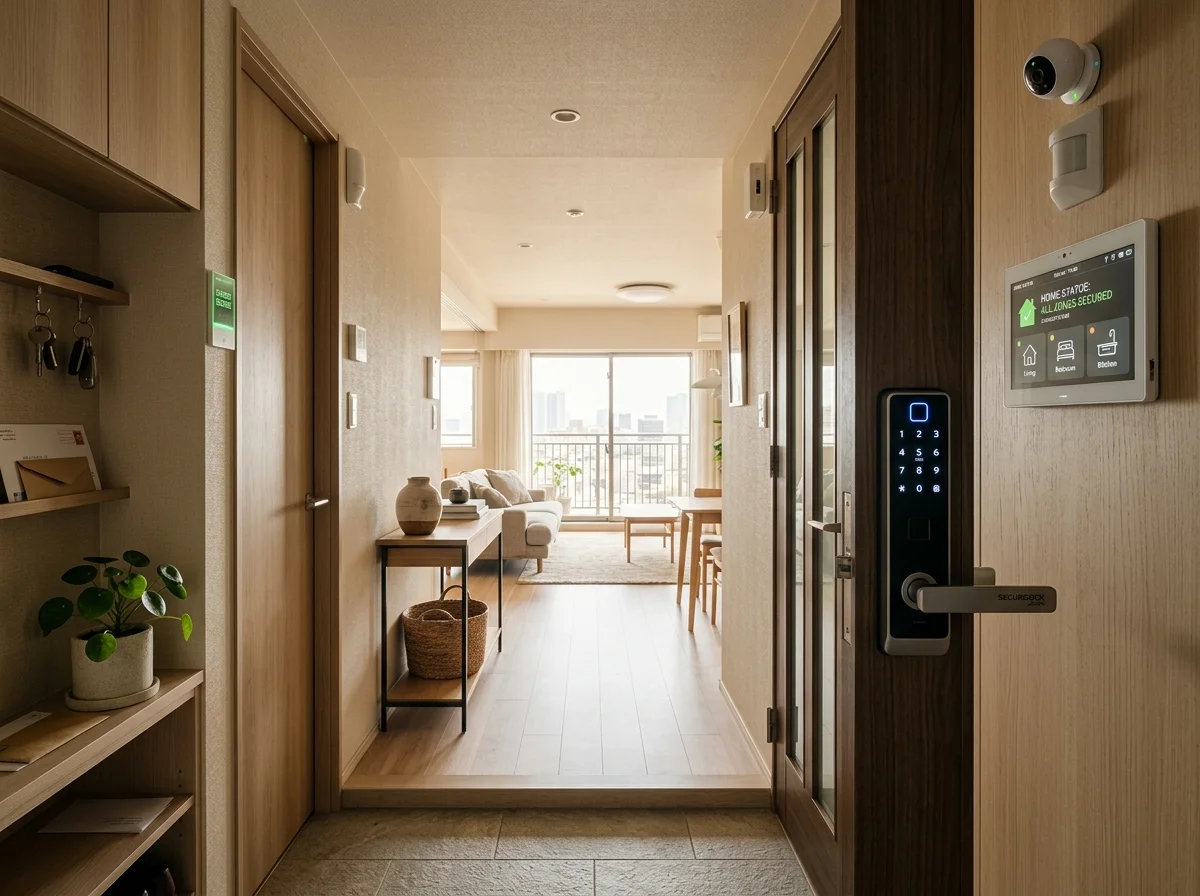
SwitchBotロック Proやロック UltraはAlexaに対応しているが、セキュリティデバイスならではの制限がある。
施錠の音声操作
「アレクサ、玄関ロックして」で即座に施錠される。外出前の「いってきます」定型アクションに組み込むのが最も実用的だ。
解錠の音声操作(要設定)
解錠は初期設定では無効。有効化する場合は以下の手順。
- Alexaアプリ →「デバイス」→ ロックデバイスを選択
- 「設定(歯車アイコン)」→「音声コード」→ 4桁PINを設定
- 「音声での解錠を許可」をONに
有効化後は「アレクサ、玄関のロック解除して」→ Alexaが「コードを言ってください」→ 4桁PINを音声で入力 → 解錠、という手順になる。
見守りカメラのAlexa連携
SwitchBot見守りカメラはAmazon Echo Show(ディスプレイ付き)と連携できる。「アレクサ、カメラ見せて」で、Echo Showの画面にリアルタイム映像が表示される。外出先からでも、Echo Showの「ドロップイン」機能を使えばカメラ映像を確認可能だ。
Echo Showでカメラ映像を表示する際、カメラ側のマイクも有効になる。来客時や家族がいる場面では、不意にカメラ映像が表示されないよう、定型アクションからはカメラ操作を除外しておくことを推奨する。
おすすめEchoデバイス ― SwitchBotとの相性が良いモデル
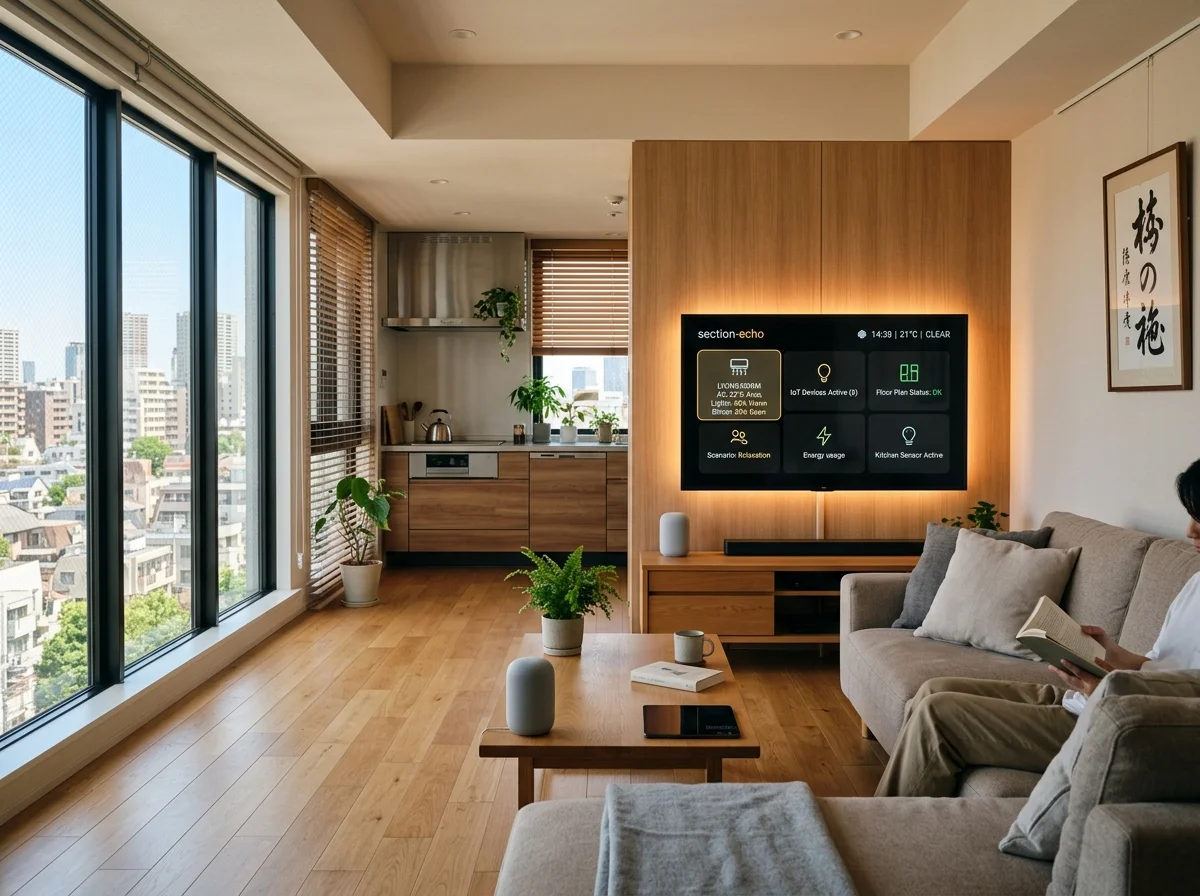
SwitchBotとの連携に使うEchoデバイスは、用途と設置場所に応じて選ぶ。2026年時点のおすすめモデルを3つ紹介する。
Echo Pop(3,980円) ― コスパ最強のエントリーモデル
音声操作だけが目的なら、Echo Popで十分。コンパクトで場所を取らず、音質もBGM再生には十分なレベル。リビング、寝室、書斎に1台ずつ置いても11,940円。SwitchBot製品と合わせてもトータル2万円以下でスマートホームが完成する。
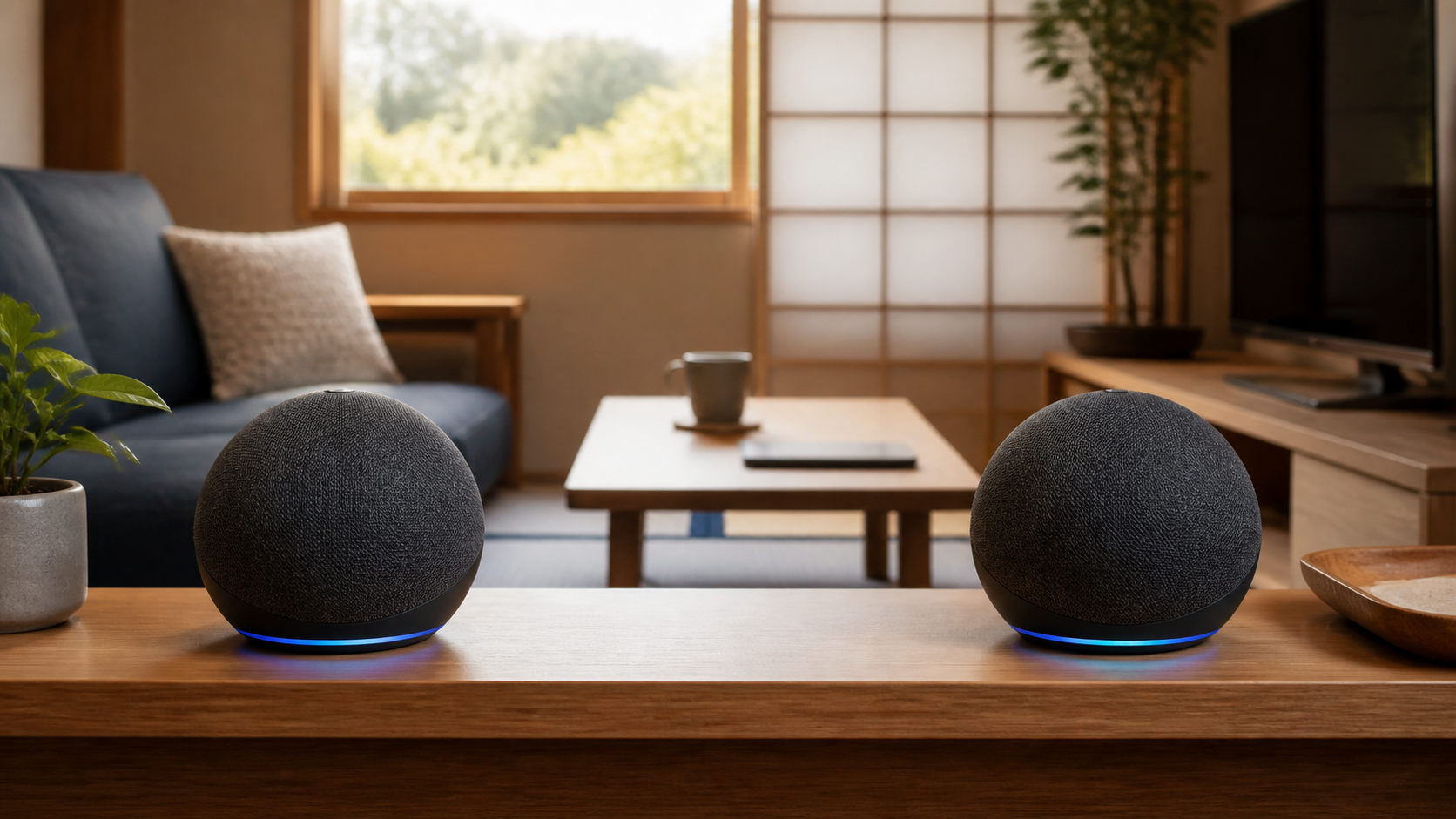
Echo(第5世代・12,980円) ― リビングのメインスピーカー
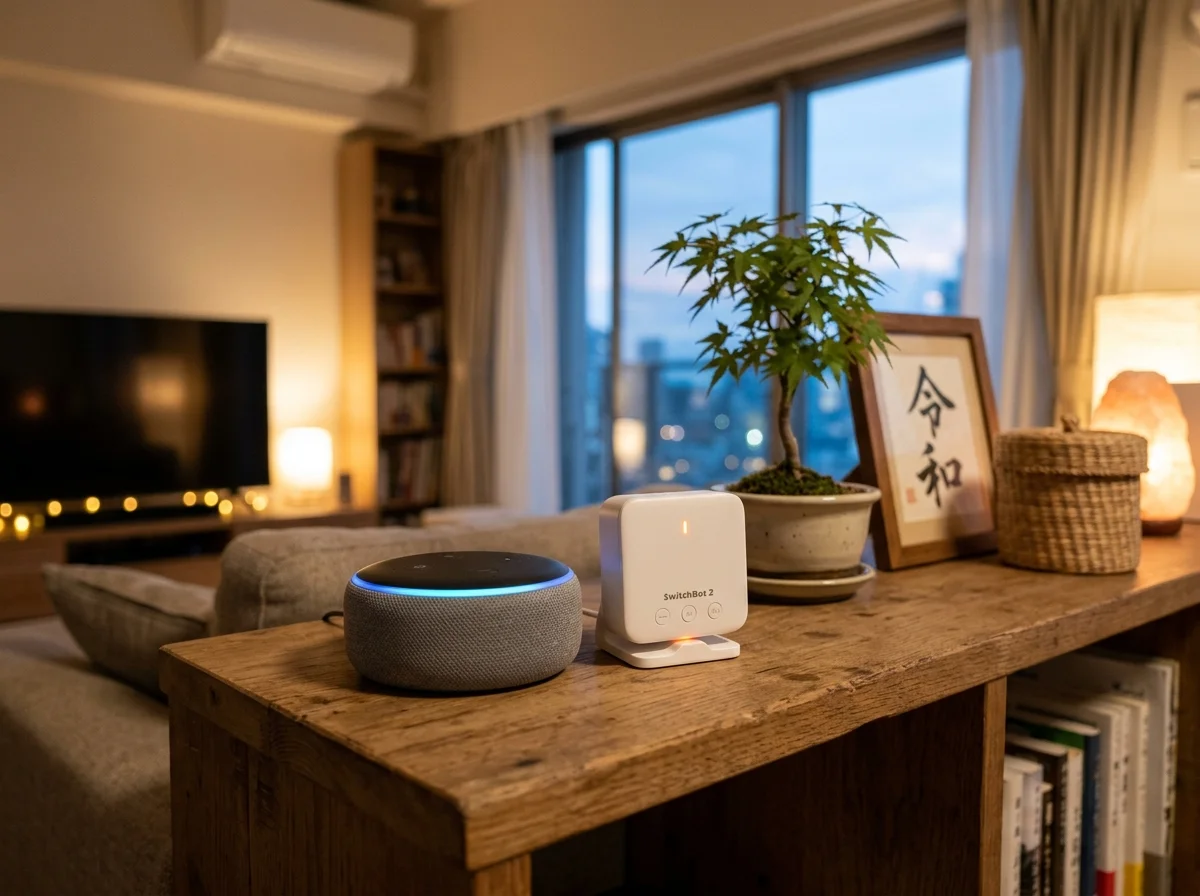
音質にこだわるなら第5世代Echo。360度スピーカーとDolby Audio対応で、BGMや音楽再生の品質が高い。リビングに1台置いて、SwitchBotのHub 2と並べるのが定番の構成だ。
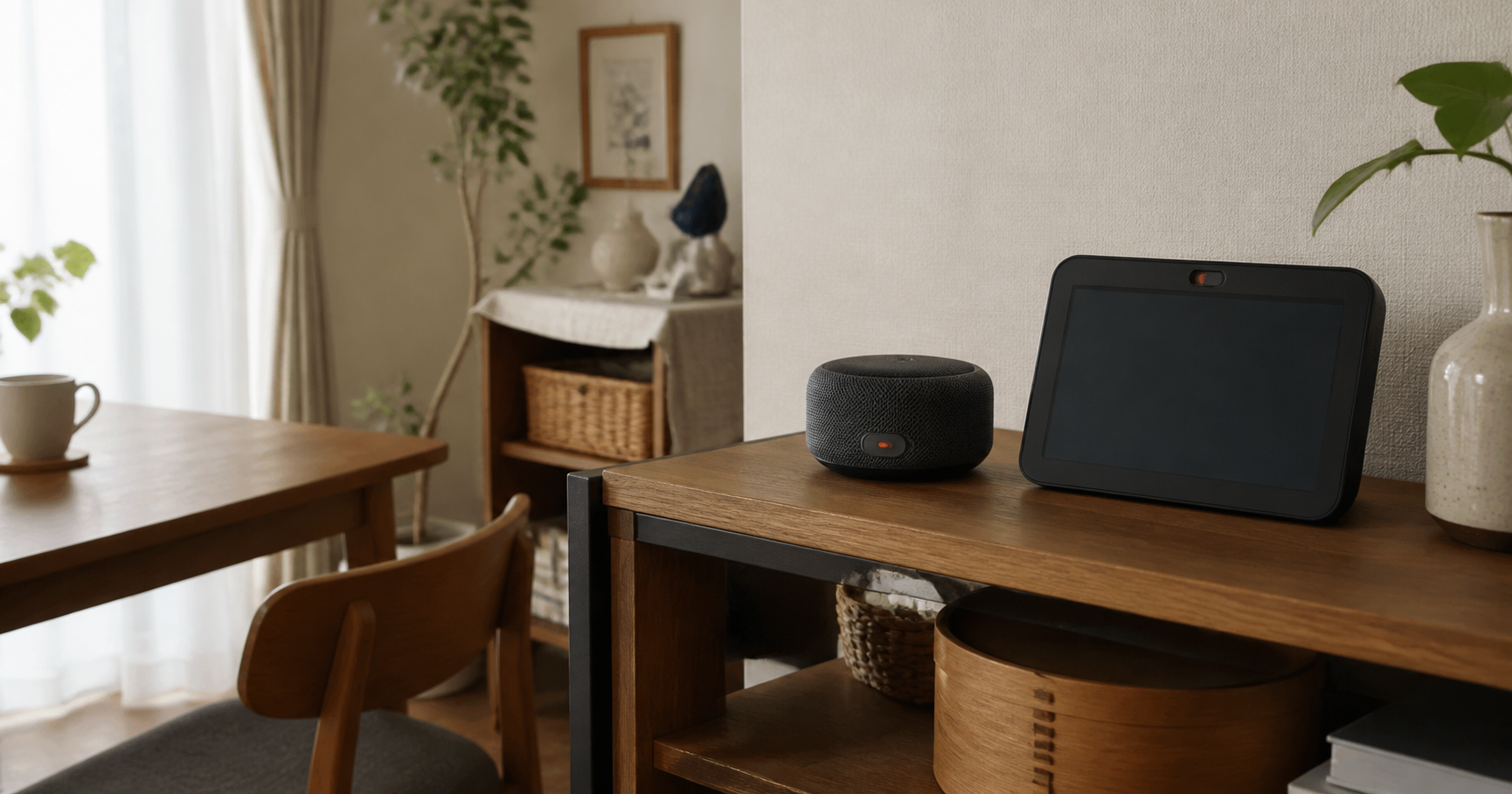
Echo Show 5(9,980円) ― ディスプレイ付きで情報表示
5.5インチのディスプレイ付き。室温・湿度の表示、見守りカメラの映像表示、タイマーのカウントダウン表示など、視覚情報が加わることで利便性が上がる。キッチンやベッドサイドに最適。SwitchBot温湿度計のデータをEcho Showの画面に表示することも可能だ。


SwitchBotシーンとAlexaの高度な連携テクニック
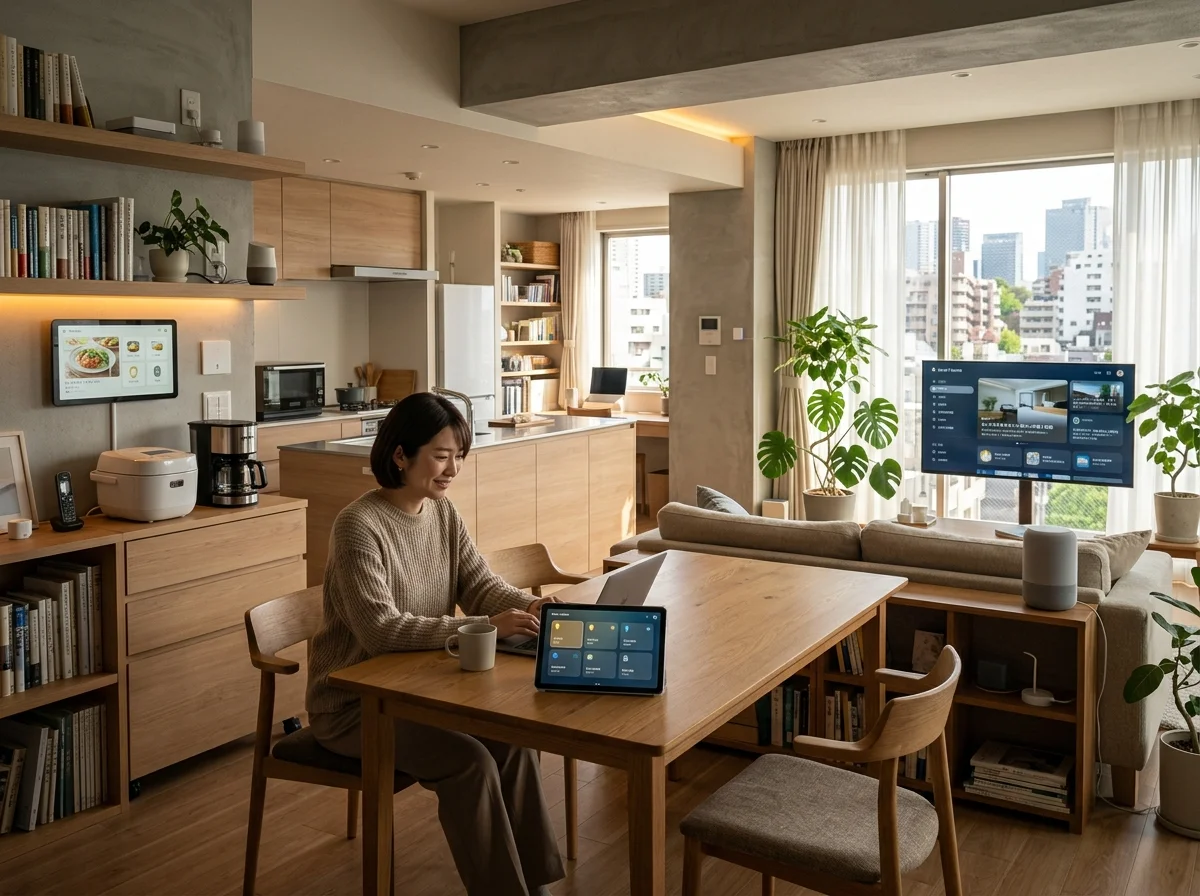
Alexaの定型アクションだけでは実現できない複雑な操作は、SwitchBotアプリの「シーン」と組み合わせることで解決する。
SwitchBotシーンをAlexaから呼び出す方法
- SwitchBotアプリで「シーン」を作成(例: 「映画タイム」= カーテン閉じる + 照明10% + テレビON)
- Alexaアプリの定型アクションで、「アクション」→「スマートホーム」→ SwitchBotのシーン名を選択
- 「アレクサ、映画タイム」と言うと、SwitchBotシーンが実行される
実用的なシーン × 定型アクション5選
1. 「アレクサ、掃除して」 → SwitchBotロボット掃除機が掃除開始 + リビングのカーテン全開(掃除中は換気)
2. 「アレクサ、仕事モード」 → 書斎のデスクライト70% + エアコン24度 + プラグミニON(PC周り通電)+ リビングの照明OFF
3. 「アレクサ、来客モード」 → リビング照明100% + エアコン25度 + カーテン半開 + BGM再生
4. 「アレクサ、節電モード」 → 全プラグミニOFF + エアコン温度2度上げ + 照明50%に調光
5. 「アレクサ、防犯モード」 → ロック施錠 + カーテン閉じる + 照明をランダムタイマーでON/OFF(不在を偽装)
時間トリガーの活用
定型アクションは「時刻」をトリガーにすることもできる。音声コマンドなしで、毎日決まった時刻に自動実行される。
- 毎朝6:30 → カーテン開 + エアコン送風
- 毎晩23:00 → 全照明OFF + プラグミニOFF + エアコン27度
- 平日8:00 → 外出モード(全OFF + 施錠)
SwitchBotアプリのスケジュール機能でも同じことができるが、Alexaの定型アクションの方が設定画面が直感的で、複数のSwitchBotデバイスとAlexa固有機能(天気読み上げ、リマインダーなど)を1つのアクションにまとめられる点で優位だ。
Alexa vs Google Home ― SwitchBotとの相性比較
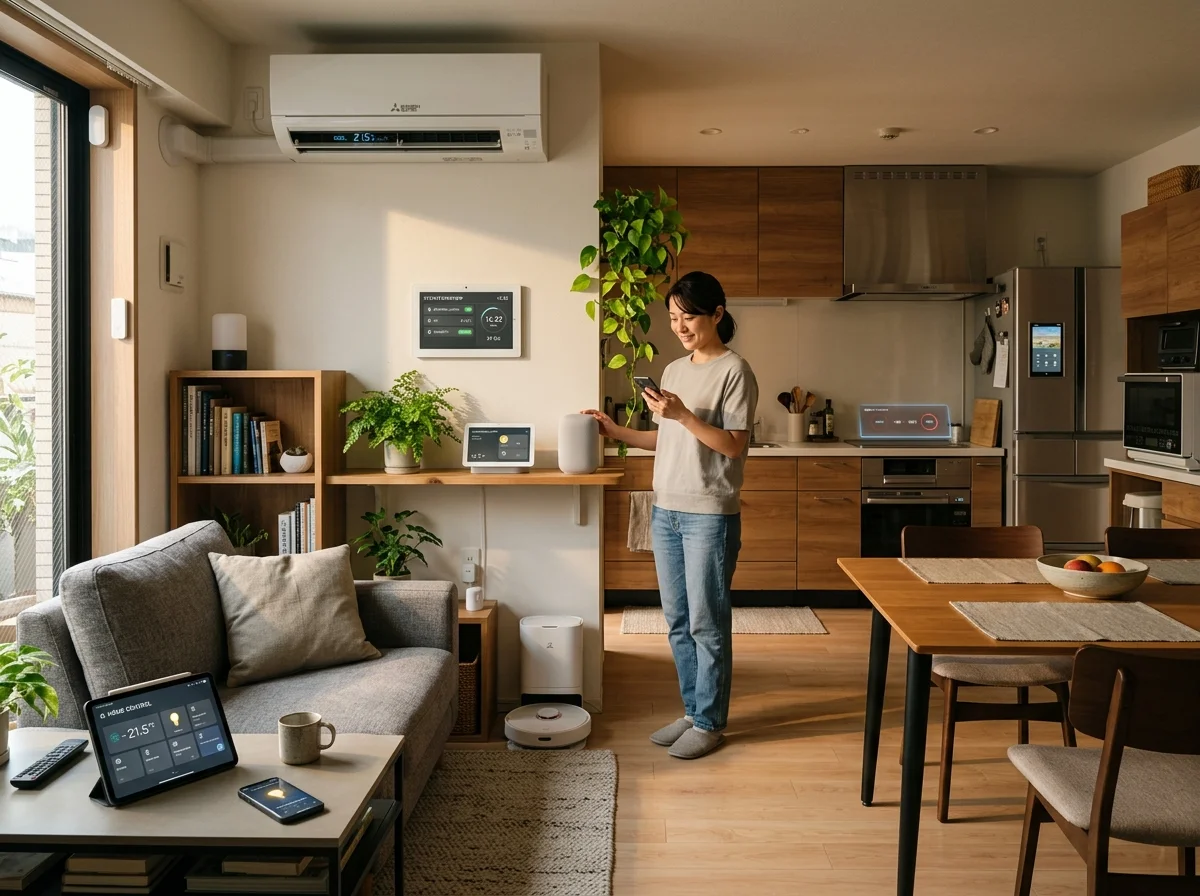
SwitchBotはAlexaだけでなくGoogle アシスタント(Google Home / Google Nest)にも対応している。どちらを選ぶべきか、SwitchBot連携に焦点を当てて比較する。
SwitchBot連携の比較
| 項目 | Alexa | Google アシスタント |
|---|---|---|
| 対応製品 | SwitchBot全製品 | SwitchBot全製品 |
| 定型アクション | 高機能(条件分岐可) | ルーティン(シンプル) |
| SwitchBotシーン連携 | 対応 | 対応 |
| カメラ映像表示 | Echo Show対応 | Nest Hub対応 |
| 音声認識精度 | 高い | 非常に高い |
| エアコン操作 | 良好 | 良好 |
| ロック操作 | 施錠OK / 解錠はPIN必要 | 施錠OK / 解錠はPIN必要 |
| 日本語の自然さ | 普通 | やや自然 |
| 音楽サービス連携 | Amazon Music優位 | YouTube Music優位 |
筆者の結論
SwitchBot連携を最大限に活用するならAlexa。 理由は定型アクションの柔軟性だ。Alexaの定型アクションは条件分岐、待機時間の設定、デバイスの順次実行など、Google Homeのルーティンよりも高機能。特に「おはよう」「おやすみ」の定型アクションで複数のSwitchBotデバイスを順番に操作する際、Alexaの方が細かく制御できる。
一方、Google アシスタントは音声認識の自然さでは優位。「OK Google」よりも「アレクサ」の方が短くて言いやすいという意見もある。Googleのエコシステム(Gmail、カレンダー、YouTube)をフル活用している人はGoogle Homeも選択肢に入る。
スマートスピーカーおすすめガイドでEchoとGoogle Nestの音質や機能を詳しく比較している。
トラブルシューティング ― 困った時の対処法
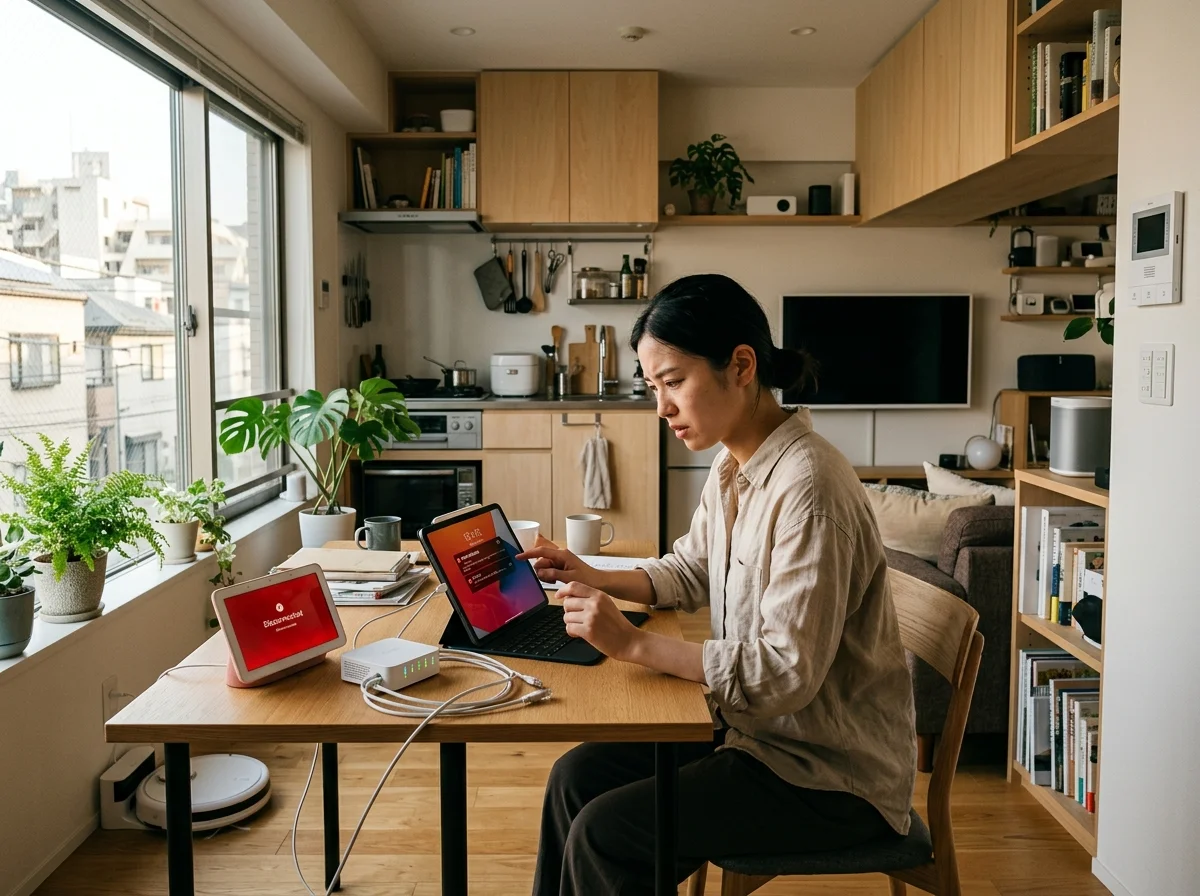
SwitchBotとAlexaの連携で起こりがちなトラブルと対処法をまとめる。
「デバイスが見つかりません」と言われる
原因1: SwitchBotスキルが無効になっている → Alexaアプリでスキルの状態を確認し、無効になっていたら再度有効化
原因2: SwitchBotアカウントとの連携が切れている → スキルを一度無効化 → 再度有効化 → アカウントリンクをやり直す
原因3: デバイスの検出が完了していない → Alexaアプリの「デバイス」→「+」→「デバイスを検出」で再検出
「すみません、よく分かりませんでした」と言われる
原因: デバイス名の認識エラー → デバイス名を短くシンプルに変更。「リビングのシーリングライト」→「リビング照明」 → 音声コマンドのフレーズを変えてみる。「つけて」→「オンにして」
エアコンの操作が反応しない
原因1: Hub の赤外線が届いていない → Hubとエアコンの位置関係を確認。赤外線は直進するため、障害物があると届かない
原因2: エアコンのリモコン登録が不完全 → SwitchBotアプリでエアコンのリモコンを再登録。手動学習で全ボタンを個別登録
定型アクションが実行されない
原因: Wi-Fi接続の不安定 → EchoデバイスとSwitchBot Hubの両方が同じWi-Fiネットワークに接続されているか確認 → ルーターの2.4GHz帯が安定しているか確認(SwitchBot製品は2.4GHz帯のみ対応)
上記で解決しない場合、以下の順序でリセットする。(1) SwitchBotアプリでデバイスを一度削除 → 再登録、(2) AlexaアプリでSwitchBotスキルを無効化 → 再有効化、(3) デバイスを再検出。この手順で大半の問題は解決する。スマートホーム初心者ガイドのトラブルシューティングセクションも参照。
プロ級のAlexa活用Tips
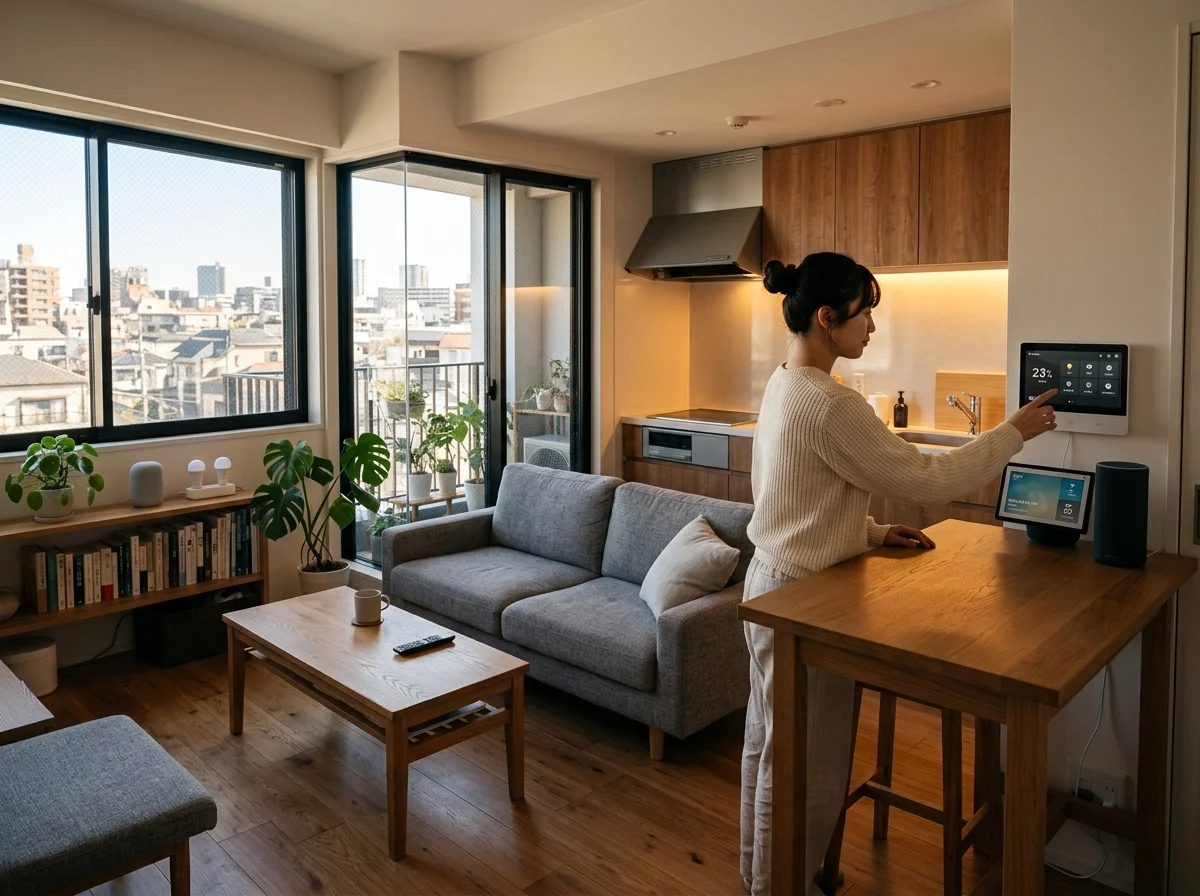
最後に、SwitchBot × Alexa連携をさらに便利にするTipsを紹介する。
1. ウィスパーモード
Alexaにはウィスパーモード(ささやきモード)がある。小声で話しかけると、Alexaも小声で応答する。深夜に「アレクサ、おやすみ」と小声で言っても、Alexaが大声で応答して家族を起こす心配がない。Alexaアプリの「設定」→「Alexaのプライバシー」→「ウィスパーモード」でONにできる。
2. 応答音声のOFF設定
定型アクション実行時の「はい」「分かりました」というAlexaの応答が煩わしい場合、定型アクションの設定で「応答なし」を選択できる。「おはよう」と言った後に無言でアクションが実行される。
3. マルチルームオーディオ
複数のEchoデバイスを「スピーカーグループ」に設定すると、全部屋で同じ音楽を同時再生できる。SwitchBotのシーンと組み合わせて「パーティモード」を作れば、全照明をカラフルに変更 + 全部屋で音楽再生 + エアコン25度、のようなエンターテインメントシーンも可能だ。
4. 通知機能の活用
SwitchBotの開閉センサーが玄関ドアの開閉を検知した時に、Alexaから「玄関のドアが開きました」と音声通知を出すことができる。子どもの帰宅確認や、高齢の家族の外出検知に便利だ。


よくある質問
Q1. SwitchBot Hubなしでも、SwitchBot製品をAlexaで操作できますか?
Bluetooth接続のSwitchBot製品(プラグミニ、スマート電球、ロック Pro等)は、Hub不要でAlexaから操作可能だ。ただし赤外線家電(エアコン、テレビ等)のAlexa操作にはHubが必須。Hub経由の自動化シーンをAlexaから呼び出す場合もHubが必要になる。
Q2. 1つのAlexaアカウントで、複数のSwitchBotアカウントを連携できますか?
できない。1つのAlexaアカウントにリンクできるSwitchBotアカウントは1つだけ。家族で使う場合は、SwitchBotアプリの「ホーム共有」機能で1つのSwitchBotアカウントを複数人で共有する方法が推奨される。
Q3. SwitchBotのシーンとAlexaの定型アクション、どちらを使うべきですか?
SwitchBotデバイスだけの自動化ならSwitchBotシーンで十分。Alexaの天気読み上げ、リマインダー、音楽再生などを組み合わせたい場合はAlexaの定型アクションを使う。最も柔軟なのは「SwitchBotシーンを定型アクションから呼び出す」方法で、両方のメリットを活かせる。SwitchBot予算別おすすめセットの構成を参考に、自分の環境に合った自動化を組んでほしい。
Q4. Alexaの音声履歴は残りますか?プライバシーは大丈夫ですか?
Alexaは音声コマンドをクラウドに送信して処理する。音声履歴はAlexaアプリの「設定」→「Alexaのプライバシー」→「音声履歴を確認」で閲覧・削除できる。自動削除(3ヶ月 / 18ヶ月)の設定も可能。プライバシーが気になる場合は、Echoデバイスのマイクミュートボタンを活用しよう。
Q5. Echo端末は各部屋に必要ですか?
音声操作する部屋にEcho端末が1台ずつ必要。ただしSwitchBot Hubは家全体をカバーするため、Hub自体は1台で十分(赤外線の到達範囲内であれば)。予算を抑えるなら、最も使用頻度の高い部屋(リビング)にEchoを1台設置し、他の部屋はSwitchBotアプリから操作する方法もある。