外から帰ってきて、靴を脱ぐ前にエアコンのリモコンを探す。
冷房が効くまでの数分は短いようで、買い物袋を置き、窓を閉め、汗をぬぐう時間と重なります。
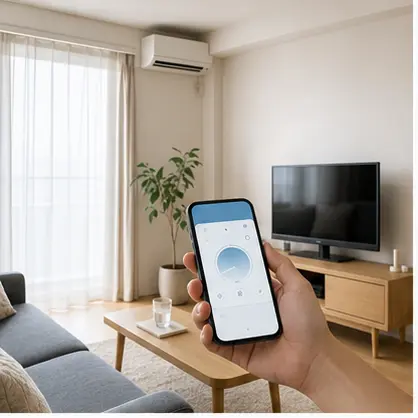
たとえば、駅を出たところでスマートフォンを取り出し、家のエアコンを先に動かしておく。
玄関を開けたときに、部屋がすでに「冷やし始めた状態」なら、帰宅後の動作が一つ減ります。
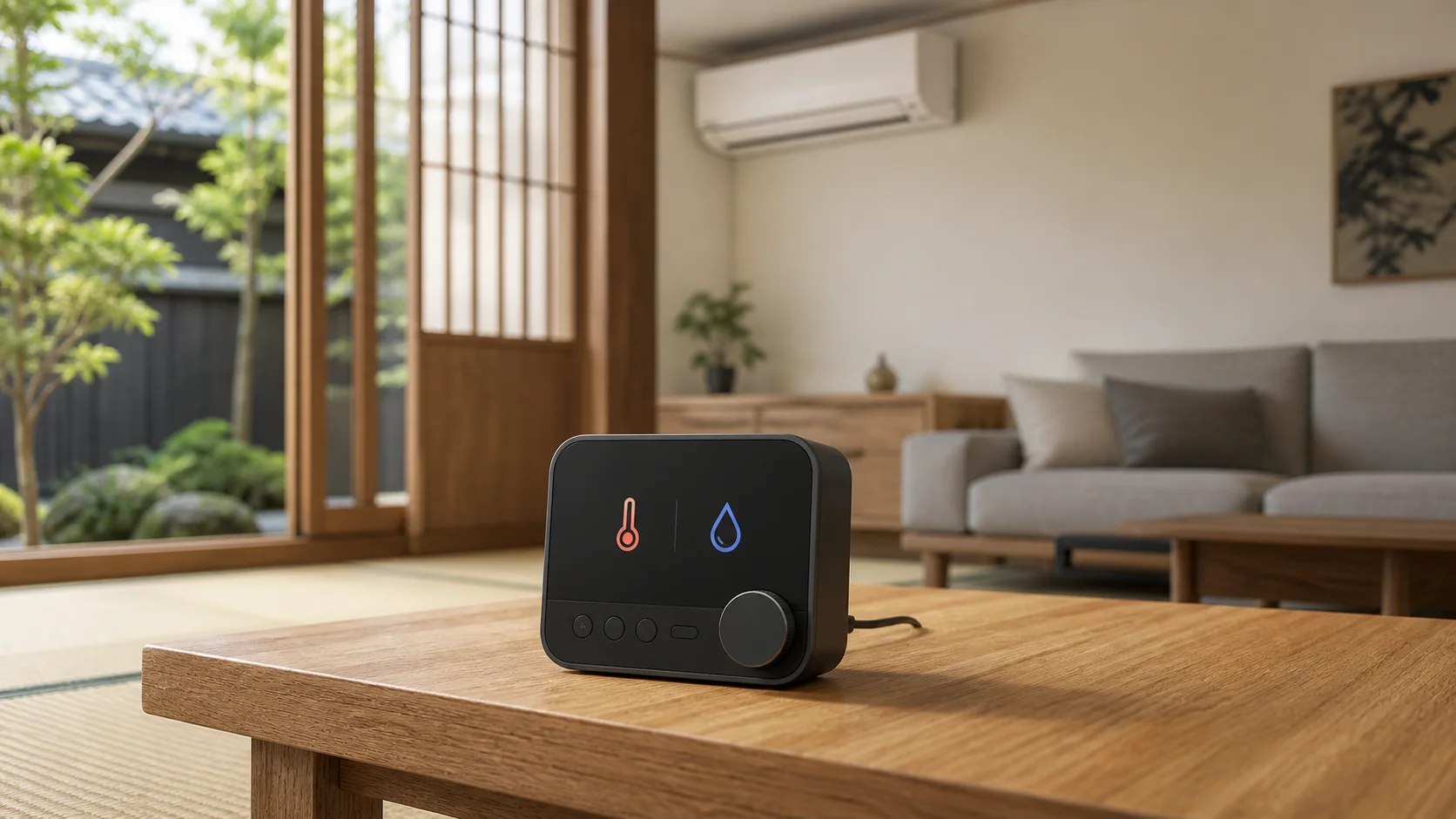
TP-LinkのTapo H110Cは、赤外線リモコンに対応する家電をスマートフォンから操作するスマートリモコン&ハブです。
日本向け公式ページでは、エアコンを含む18種類の家電と8000以上のブランドに対応し、アプリによる遠隔操作、スケジュール、GPS連動を案内しています。公式の仕様だけを見ると、冷房の遠隔操作は簡単そうに見えます。
実際に購入前に見るべき場所は、対応ブランド数より手元のリモコン、ハブからエアコンまでの見通し、そして本体とは別に必要な5V 2Aの電源です。
エアコンが赤外線リモコンに対応し、Tapo H110Cをエアコンの受光部へ向けて置けるなら、帰宅前の冷房や外出先からの停止を始めやすい商品です。
一方、ハブを収納棚の中へ隠したい家、手元のリモコンの特殊な操作まで別のMatterアプリで再現したい家には、購入前の確認が残ります。
カードを開く前に確認する一点は、商品名がTapo H110Cであることと、5V 2A対応のUSB Type-A電源アダプターがセットに含まれるかです。
帰宅してから冷房を入れる数分を、家に近づく前へ動かす
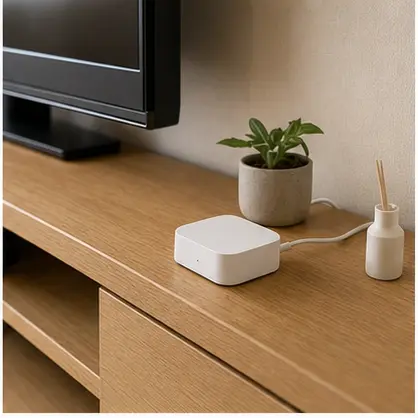
スマートリモコンを買う理由は、リモコンを一つにまとめることだけではありません。
夏の夕方なら、帰宅してから冷房を入れる順番を前へ動かせます。
朝の外出前なら、消し忘れたエアコンをアプリから止める確認先を増やせます。
寝室の冷房なら、毎晩同じ時刻に動かす予約を作れます。
ただし、ここでいう遠隔操作は「家電の電源がネットワークにつながる」という意味ではありません。
Tapo H110Cは、家庭のWi-FiとTapoアプリを通じて指示を受け、近くのエアコンへ赤外線を送ります。
ネットワークへ接続できても、ハブからエアコンの受光部へ信号が届かなければ、帰宅前の冷房は始まりません。
この二つを別々に考えるだけで、購入後の迷いが減ります。
部屋の目的も一つに絞ると決めやすくなります。
冷房の遠隔操作を最初の目的にするなら、テレビや照明まで一度に登録する必要はありません。
エアコンの電源、運転モード、温度設定が手元から扱えれば、帰宅前の一操作という目的には届きます。
その後に別の家電を足すかは、使い続けてから決めればよいことです。
既存のエアコンをスマート化する全体の考え方と比べると、Tapo H110Cは「家中の自動化を一気に完成させる箱」ではなく、まず一部屋の赤外線家電を扱う入口として考えると輪郭が合います。
エアコンの前に、赤外線が届く置き場所を決める
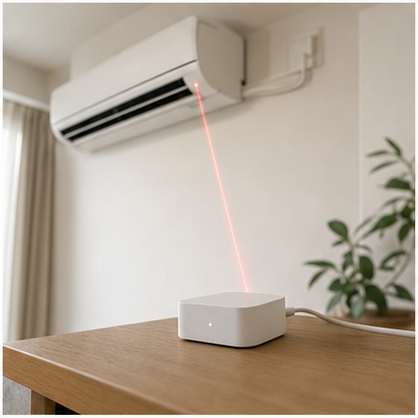
赤外線は壁を回り込みません。
テレビ台の中、扉付きの棚、厚い家具の陰にハブを置くと、Wi-Fiの電波が届いていてもエアコンへは届かないことがあります。
まずエアコン本体の受光部を見ます。
その方向に向けて、Tapo H110Cを置ける棚や台があるかを探してください。
エアコンの真下に置く必要はありません。
見るべきなのは、ハブから受光部までに家具の天板や扉がないことです。
部屋の中央に置ける低い棚があれば、テレビとエアコンの両方へ向けやすい場合があります。
反対に、テレビ台の奥に押し込むと、片方には届いてももう片方には届かないことがあります。
海外の独立レビューでも、近い製品系統のハブは平面に置く方法と粘着テープで固定する方法が紹介され、USB充電器が付属しない点も確認されています。GadgetGuyの実機レビューが示すように、設置は本体を置くだけで終わらず、ケーブルと赤外線の向きを一緒に決める作業です。
設置前には、次の順で現物を確認します。
- エアコンの受光部を正面から見る
- その方向にハブを向けられる棚を探す
- USBケーブルを無理に曲げず、電源アダプターまで届かせる
- スマートフォンから電源を入れ、エアコンが反応する位置を残す
最後の確認をしてから固定するのがコツです。
3Mテープで先に貼り付けると、置き場所の変更が面倒になります。
冷房だけを目的にするなら、エアコンの受光部に近い開いた棚へ仮置きし、電源と赤外線の両方が通ることを確かめてください。
対応ブランド数より、手元のリモコンの主電源を確かめる
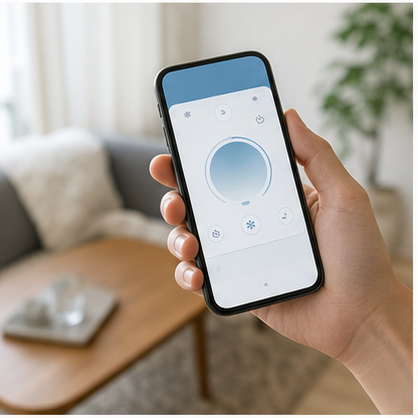
「8000以上のブランドに対応」という数字は、候補を探す入口としては頼りになります。
しかし、すべての機種で全ボタンが同じように動くという意味ではありません。
エアコンは、テレビの電源ボタンのように単純な信号だけで終わらないことがあります。
冷房、暖房、自動、除湿などのモードと温度を一つの信号にまとめて送る機種もあり、電源を切ったあとに同じ設定で再開するとは限りません。
購入前に、手元のリモコンで最低限必要な操作を決めます。
| 確認する操作 | 帰宅前の冷房での意味 | 登録後の確認 |
|---|---|---|
| 電源 | 冷房を開始・停止できるか | オンとオフを別々に送る |
| 運転モード | 冷房になっているか | 冷房を指定して送る |
| 温度 | 暑さに合わせて設定できるか | 数字の変更を一つ試す |
| 風量・風向 | 必要な家だけ確認する | 使う機能だけ残す |
本体にエアコンの赤外線が届くことと、アプリに必要な操作が登録できることは別です。
対応機種の候補が表示されても、主電源と冷房モードが動かなければ、帰宅前の自動化には使いにくいからです。
公式FAQでは、赤外線家電の登録に、対応機種を検索する方法と、手元のリモコンを使ってボタンを学習させる方法が案内されています。海外公式FAQには、学習したボタンが第三者アプリでは動かない場合も記載されています。
だから、最初からMatter側のアプリだけで細かなエアコン操作を完結させようとしないほうがよいです。
まずTapoアプリで、家電の登録と必要なボタンを確認する。
それから、音声操作や共通のスマートホーム画面へ広げる。
この順番なら、連携先の表示が変わっても、元の操作場所を失いません。
設定は本体、リモコン、アプリの順で進める
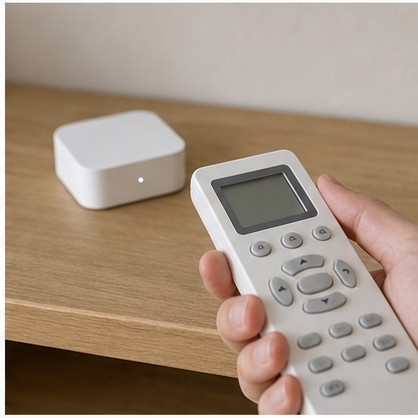
最初の設定で迷いやすいのは、アプリを先に触り始めることです。
先に物理的な位置を決め、そのあとに登録へ進めると、動作確認が一度で済みやすくなります。
1. エアコンのリモコンを手元に置く
電源、冷房、温度変更を操作できる状態にします。
リモコンの画面が消えている場合は、電池も確認します。
2. Tapo H110Cを開いた場所へ仮置きする
エアコンの受光部へ向け、USBケーブルを接続します。
この時点ではテープで固定しません。
3. Tapoアプリでハブを登録する
日本公式の仕様では、初期設定にBluetoothを使い、その後に2.4GHz Wi-Fiへ接続します。
海外FAQでも、5V 2Aの電源を接続し、Bluetoothを有効にしたスマートフォンから近くのハブを見つけ、Wi-Fiへ接続する流れが案内されています。
4. エアコンを追加する
対応機種の候補があれば、画面の指示に沿ってボタンを試します。
候補にない場合は、手元のリモコンを使う学習方式を確認します。
5. 主電源と冷房を試す
電源を切る、冷房を入れる、温度を一度変えるという順で、受光部が反応するか確かめます。
うまくいかなければ、アプリの登録をやり直す前にハブの向きを変えてください。
赤外線が届く場所を変えるほうが、対応ブランドの検索を繰り返すより原因を絞れます。
5V 2Aの電源は、置き場所と同時に用意する
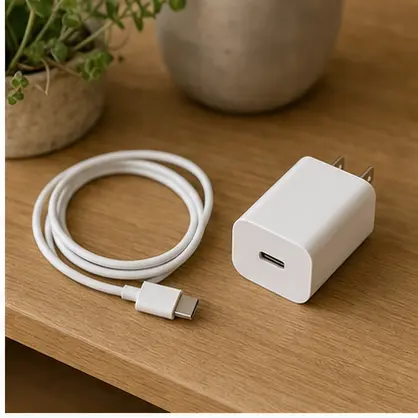
Tapo H110Cの見落としやすい条件は、電源アダプターが付属しないことです。
日本公式の製品構成には、本体、3M両面テープ、USB Type-CからType-Aへつなぐケーブル、設定ガイドが記載されています。
一方、電源は5V 2A対応品を別に用意する必要があります。
手元にUSBアダプターがあっても、出力が5V 1Aまでのものでは条件を満たしません。
ここは、ケーブルの端子だけを見て決めない場所です。
確認するのは、アダプター本体に書かれた出力表示です。
置き場所を先に決める理由も、ここにあります。
エアコンへ赤外線が届く棚に置けても、コンセントが遠ければケーブルが宙に浮きます。
反対に、コンセントの近くでも扉の中へ入れると赤外線が遮られます。
「受光部への見通し」と「5V 2Aの電源」を同じ図に書くと、使える場所が見つかります。
付属品と電源の注意は、日本向けの購入ページと、近い製品系統を扱う海外独立レビューにも重なる部分です。
本体価格だけで判断せず、家にあるアダプターが条件を満たすか、買い足す必要があるかまで含めて決めます。
Matterは操作の窓口を増やすために使う
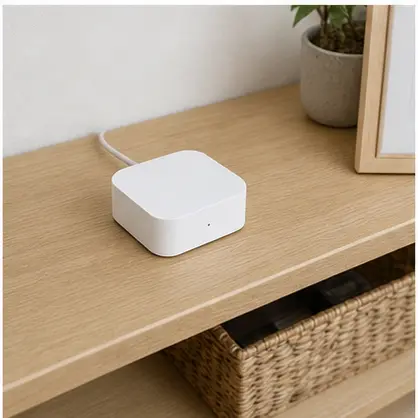
Tapo H110Cは、Tapoアプリだけで使うことも、Matter対応のスマートホームへ加えることもできます。
日本公式は、赤外線家電やTapoのセンサーをMatterの環境へ統合し、Apple Home、Google Home、Amazon Alexa、SmartThingsを含む対応機器で管理できると説明しています。
ここで大切なのは、Matterを「別のアプリへ全部コピーする機能」と考えないことです。
Matter側では、家電の電源や一部の基本操作が中心になる場合があります。
エアコンの運転モード、温度、風向まで同じ画面で扱えるかは、登録方式と操作先の組み合わせで変わります。
海外の独立メディアでも、赤外線家電をMatter対応のスマートホームへ出せる点が紹介されていますが、導入の主役はあくまで赤外線家電を登録するハブです。T3の海外記事でも、赤外線リモコンとMatter対応ハブを別々の役割として説明しています。
おすすめの分け方は次のとおりです。
| 使う場所 | 主な操作先 | 判断 |
|---|---|---|
| エアコンの登録と細かな操作 | Tapoアプリ | 最初にここで動作を確かめる |
| 家の他の機器との一括操作 | Matter対応の共通画面 | 見える操作だけを任せる |
| 帰宅前の自動化 | TapoアプリのGPSやスケジュール | 位置情報と時間を別々に確認する |
既に複数メーカーの機器を一つの画面へ集めたい場合は、メーカーをまたいだ操作先の考え方が参考になります。
型番と付属品が気になる場合は、購入前の確認を整理した記事から先に確認できます。
ただし、新しいハブを買う目的が「エアコンを外からオンにする」だけなら、最初からMatterへ広げなくても構いません。
連携を増やすほど、どのアプリが正しい状態を示すのかを覚える必要があります。
Tapo H110Cを買う家、普通のリモコンを残す家
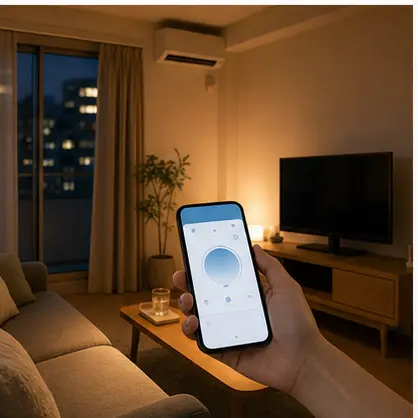
ここまでの条件を、買う判断へ戻します。
買う理由がはっきりする家
- 帰宅前にエアコンを動かしたい
- エアコンが赤外線リモコン方式である
- ハブからエアコンの受光部を見通せる
- 5V 2AのUSB Type-A電源アダプターを用意できる
- Tapoアプリを基本の操作先として受け入れられる
- 将来、MatterやTapoのセンサー連携も試したい
この条件がそろうなら、Tapo H110Cは一部屋から始める道具として分かりやすいです。
電源と置き場所を先に決めておけば、本体を買ったあとに「どこへ置くか」で止まりません。
見送る判断が自然な家
- エアコンが赤外線ではなく、手元のリモコンも確認できない
- ハブを収納扉の中へ置くしかない
- 電源アダプターを追加で用意したくない
- エアコンの細かな機能を共通操作先だけで使いたい
- 帰宅前の冷房も外出先からの停止も必要ない
この場合、今あるリモコンを使い続けても目的は達成できます。
スマートホーム化は、機器を増やした数ではなく、毎日の手間が減ったかで決めるものです。
型番の違いやMatterの対応表だけで迷ったら、まずエアコンの受光部とリモコンを見てください。
帰宅前の冷房を続けるための最終確認
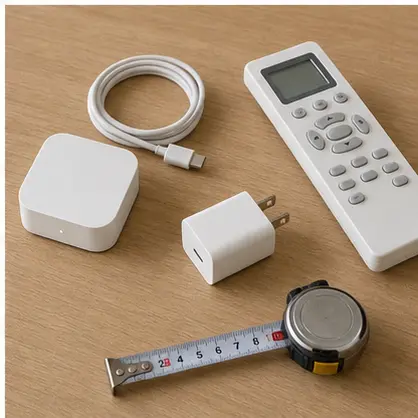
Tapo H110Cの良さは、赤外線家電を一つのアプリへまとめる機能にあります。
エアコンを帰宅前に動かす目的なら、機能を増やすより、最初の一部屋を確実に動かすことが大切です。
最後に、購入前の確認を四つへ絞ります。
- エアコンのリモコンが赤外線方式か
- 受光部へ向けてハブを開いた場所に置けるか
- 5V 2A対応のUSB Type-A電源アダプターを用意できるか
- 必要な操作をTapoアプリで登録できるか
この四つが確認できたら、商品ページで見る一点は、商品名とセット内容です。
Tapo H110C本体とケーブルだけでなく、電源アダプターが付属するかを購入先の表示で確かめてください。
価格や在庫は変わるため、カードに表示される販売先で最新の条件を見るのが安全です。
この記事の商品リンクにはアフィリエイト広告を含みます。価格、在庫、保証、セット内容は変わるため、購入時はリンク先の表示を確認してください。