スマートフォンを片手に、Matter対応の小さな機器を家のWi-Fiへつなぐ。
画面にはQRコードが出ているのに、次へ進むと「対応するハブがありません」と止まる。あるいは登録できたのに、メーカーアプリでは細かく操作できる機能が、Google HomeやApple Homeでは電源だけになっている。
たとえば帰宅前にエアコンを動かしたい家と、照明やセンサーを一つの画面に集めたい家では、買うべき箱の順番が違います。
Matterは、どんな機器も同じ画面で同じ操作ができる印ではありません。
先に順番を決めれば、QRコードの読み直しや、登録後に一部だけ動かない状態を減らせます。
先に「操作するアプリ」「メーカーの橋渡し」「家電やセンサー」を分けると、必要なハブが見えます。Matterの設定は、QRコードを読む順番より、役割を決める順番で結果が変わります。
家にすでにMatter対応の操作側があり、購入する機器もMatterへ直接つながるなら、橋渡し用のハブを足さずに始められます。
SwitchBotのBluetooth機器や赤外線家電、Tapoの赤外線家電を別のMatterアプリへ出したいなら、先にメーカーのブリッジやハブを整えます。
購入前は、対応するデバイスタイプ、スマートフォンとハブが同じネットワークにいるか、機器が2.4GHzやThreadを要求するか、共通アプリに渡る操作の範囲を確認してください。
Matter対応でも、最初に分けるのは機器の役割
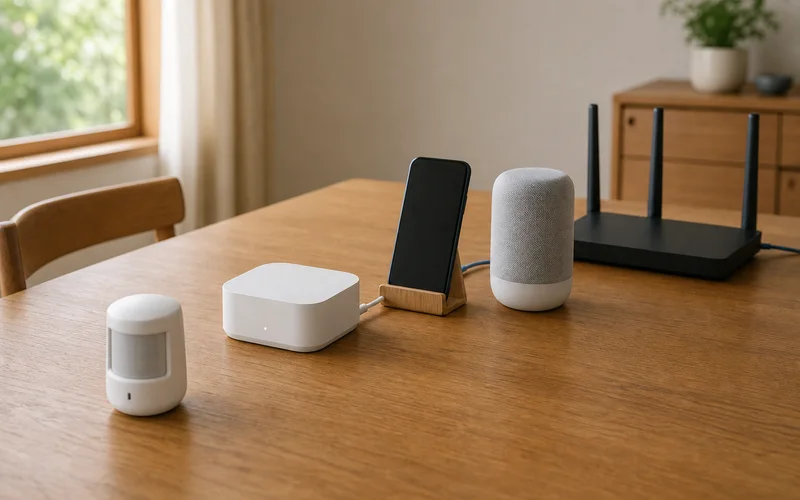
Matterの設定で最初に混乱するのは、「ハブ」という言葉が三つの役割を隠しているからです。
まず、家電やセンサーなどの操作される機器があります。Matter over Wi-FiやMatter over Threadで直接つながる製品なら、対応する操作側へ追加できます。
次に、Bluetoothや赤外線、メーカー独自方式の機器をMatterへ渡すブリッジがあります。SwitchBotの海外公式サポートは、Matter over Bridgeを、独自プロトコルの機器をMatterへ参加させる中継機として説明しています。
最後に、Google HomeやApple Homeなど、機器を登録して操作するコントローラーとホームハブがあります。Google Homeの公式案内では、Matter機器を追加してローカルに操作する前に、家庭のネットワークへMatter対応ハブを用意する必要があります。
流れを一本の線にすると、次の形です。
| 層 | 役割 | 家で確認すること |
|---|---|---|
| 操作される機器 | 電源、温度、照明などの状態を持つ | Matterへ直接つながるか、メーカー方式か |
| メーカーのブリッジ | Bluetoothや赤外線をMatterへ渡す | どの機器と機能を公開できるか |
| 操作側のアプリ | Google Home、Apple Homeなどで命令する | 対応するデバイスタイプとハブがあるか |
| 通信の道 | Wi-Fi、Ethernet、Threadなど | 同じネットワークか、Threadの境界機器があるか |
ブリッジを買っただけでは、スマートフォンの操作側は完成しません。
逆に、操作側のハブがあっても、赤外線家電をMatterへ出す橋がなければ、その家電は見えません。
Matterを「全部の機能を同じ画面へコピーする仕組み」と考えると、登録後にがっかりします。TP-Linkの海外FAQでも、Tapo H110Cなどから第三者のMatterアプリへ渡す赤外線家電は、プラットフォームによって使える機能が異なると案内されています。
SwitchBotとTapoを同じ操作先へ集める場合も、SwitchBotとTapoを同じ家で使う考え方のように、共通の操作先とメーカーアプリの役割を分けて考えると、登録の重複を減らせます。
操作するアプリを先に決める
機器から選び始めると、対応表を何枚も開くことになります。
先に決めるのは、家族が毎日開く操作側です。Google Homeを中心にするのか、Apple Homeを中心にするのか。音声操作を使うのか、スマートフォンのタイルを触るのか。ここが決まると、必要なホームハブの条件も絞れます。
Google Homeを中心にする場合
Googleの公式案内では、Matter機器をGoogle Homeへ追加する前に、Matter対応ハブを家庭のWi-Fiへ接続します。Wi-Fi機器だけならWi-Fi対応ハブ、Thread機器を含めるならThreadボーダールーターとして働くハブが必要です。
Google Home側は、スマートフォンでQRコードを読めるかだけでは終わりません。公式の要件には、家庭用Wi-Fi、Matter対応ハブ、Bluetooth Low Energy対応のスマートフォン、そしてIPv6を有効にしたネットワークが挙げられています。ルーター側でIPv6を止めている家は、登録画面だけ進んでも、その後の操作で止まることがあります。
Apple Homeを中心にする場合
Appleの2026年5月公開のサポート案内では、iOS 18以降のiPhoneでMatterアクセサリをホームハブなしに追加して制御できるとされています。
ただし、これはすべての使い方からホームハブが消えたという意味ではありません。Threadベースの機器、家の外からの操作、家族との共有、自動化を安定させたい場合は、Thread対応を含むホームハブを置く条件が残ります。
この差は、Google HomeとApple Homeの優劣ではなく、家の使い方の差です。家の中で自分のiPhoneから一つの機器を試すならAppleの条件は軽く見えます。家族のスマートフォンや外出先からの操作を含めるなら、ホームハブの有無を先に確かめたほうがよいでしょう。
二つの操作側へ同じ機器を出す場合
Matterには、一つの機器を複数の認定アプリへ追加できるマルチ管理があります。ただし、Google HomeとApple Homeが同じ一台のハブになるわけではありません。Google Home側、Apple Home側で、それぞれの要件を満たす操作側を用意します。
また、同じ名前で追加すると、どのアプリが本体なのか分からなくなります。メーカーアプリでは「寝室エアコン」、共通アプリでは「寝室の冷房」のように、家族が迷わない名前を先に決めておくと、二重登録したときも整理しやすくなります。
より細かい画面の違いは、既存のSwitchBotをGoogle Homeで使う設定とApple Homeへつなぐ手順で確認できます。まずは家の中心にする操作側を決めれば十分です。
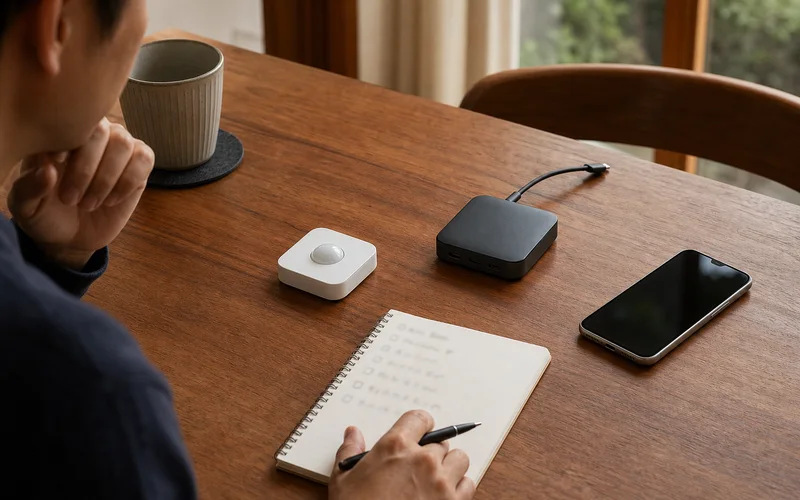
家の中心にするアプリ、家族が使うスマートフォン、外出先から操作するか、Thread機器を買う予定があるかを一枚に書きます。アプリ名を増やす前に、操作側の条件が揃っているか確認できます。
買う順番は、操作側から逆算する
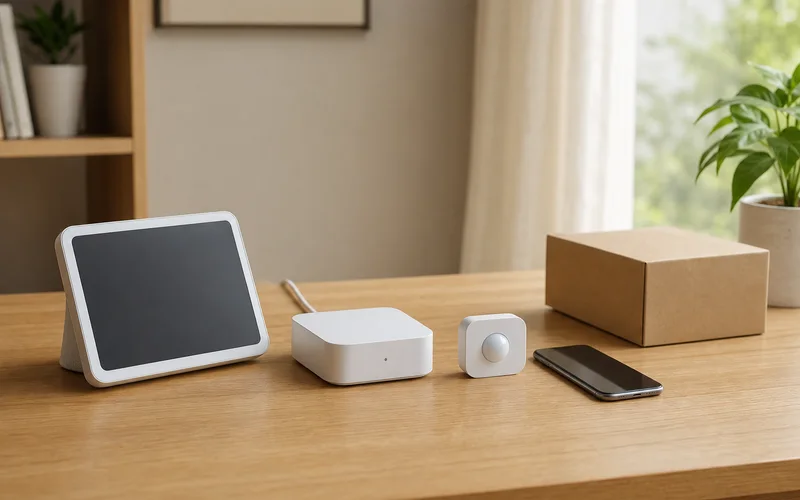
買う順番は、次の四段階にすると迷いにくくなります。
| 順番 | 先に用意するもの | ここで決めること |
|---|---|---|
| 1 | 操作側のアプリ | Google HomeかApple Homeか、家族が使う画面 |
| 2 | 操作側のMatter対応ハブ | Wi-FiだけかThreadも使うか、外出先操作が必要か |
| 3 | メーカーのブリッジやハブ | 赤外線やBluetooth機器を共通アプリへ出すか |
| 4 | 家電、センサー、スイッチ | 直接Matterか、メーカー方式か、使う機能は何か |
Matter対応のスマートプラグを一個だけ買うなら、すでに操作側のハブがあるかを確認します。あるなら、メーカーアプリで初期登録したあと、Matterコードを使って共通アプリへ渡す流れです。
SwitchBotの既存機器を家の共通画面へ出したいなら、先にSwitchBotのブリッジが必要になる場合があります。赤外線家電を複数のアプリから操作したい場合も、エアコンやテレビがMatterを直接話すわけではないため、赤外線を受け持つハブを先に整えます。
Tapoの赤外線家電なら、Tapoアプリでリモコンを登録するハブが土台です。そのあとでMatterへ共有するので、共通アプリだけを先に触っても、エアコンのリモコン登録は完了しません。
ここで一度立ち止まる選択もあります。
一部屋のエアコンを外から操作したいだけなら、メーカーアプリだけで足りることがあります。家中のセンサーや照明とまとめて動かしたい、家族が別のスマートフォンから触りたい、という目的が出たときにMatterへ広げればよいのです。
海外の独立メディアTechHiveは、マルチ管理を複数のアプリやコントローラーへ一台の機器を追加する流れとして説明しています。これは「一度登録したら全部へ自動で出る」という意味ではありません。最初の操作側で土台を作り、必要なアプリへ共有する順番だと考えると、QRコードを何度も無計画に読み直さずに済みます。
メーカーアプリで土台を作ってからMatterへ渡す
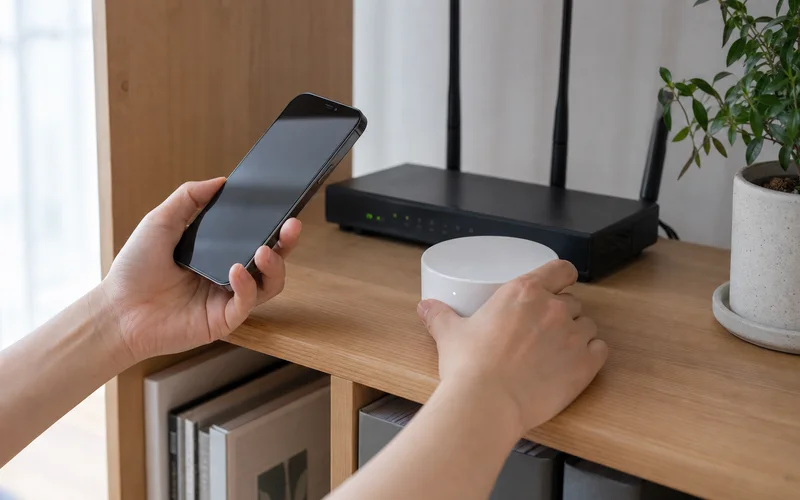
設定の基本は、共通アプリを最初に開くことではありません。
1. 機器と電源を決める
ハブを床や収納の奥へ置く前に、電源ケーブルの長さと、赤外線なら家電の受光部までの見通しを確認します。Hubを使う家では、Wi-Fiが届く場所と赤外線が届く場所が同じとは限りません。
2. スマートフォンとハブを同じネットワークへ置く
TP-Linkの海外Matter FAQは、Tapoのハブとスマートフォンを同じネットワークへ接続することを、設定を成功させる条件として案内しています。メーカーによって2.4GHzの指定は変わるため、説明書を確認します。2.4GHz専用の機器なら、スマートフォンも一時的に同じSSIDへつなぐほうが初期設定は安定します。
Bluetoothを使って近くのハブを見つける製品もあります。スマートフォンのBluetoothを切ったまま、Wi-Fiのパスワードだけを何度も入れ直しても進みません。
3. メーカーアプリで本体を登録する
アプリでハブのファームウェアを更新し、家電やセンサーを一台ずつ登録します。赤外線家電なら、電源、温度、モードなど、毎日使う操作がメーカーアプリで通るかを先に確かめます。
ここを飛ばすと、Matter側で機器名だけが見えても、どの操作が実際に動くのか分かりません。TP-LinkのFAQでは、赤外線家電の機能表示は第三者アプリによって異なり、実際の家電状態を第三者アプリが正しく表示できない場合も案内されています。
4. Matterコードを共通アプリへ渡す
メーカーアプリが正常に動いたら、Matterコードを使ってGoogle HomeやApple Homeへ追加します。すでに別のMatterアプリへ登録済みなら、Apple Homeの案内のように、別のアプリとペアリング済みのアクセサリを選んで共有する手順があります。
QRコードは、機器の電源が入っていること、操作側のハブがオンラインであること、スマートフォンとハブが同じ家のネットワークにいることを確認してから読みます。
5. 共通アプリで「見える範囲」を確認する
電源のオンオフが通ったら、温度や明るさ、運転モードなど、必要な操作が共通アプリに出ているかを見ます。出ていない機能を故障と決めつけず、メーカーアプリへ戻って使います。
この順番なら、共通アプリで動かないときに、家電登録、ハブ、Matter共有、操作側のどこで止まったのかを戻って確認できます。
QRコードでつながらないときは、どこまで進んだかを見る
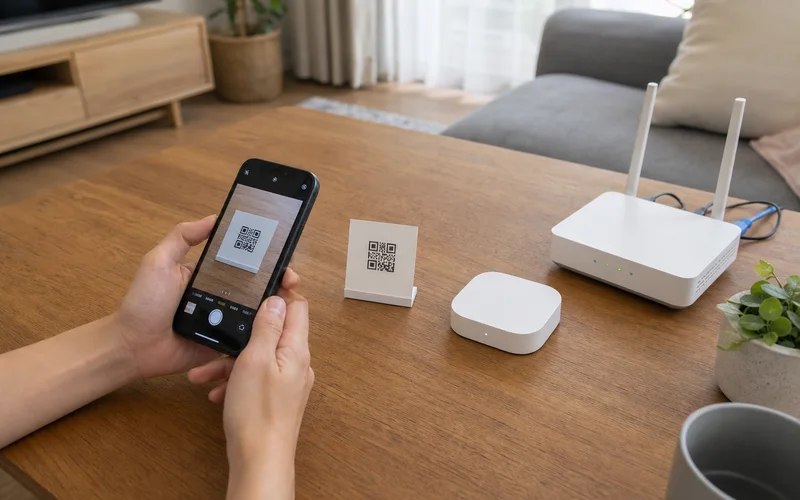
QRコードを読み取れないと、つい機器をリセットしたくなります。しかし、リセットすると、メーカーアプリで積み上げた設定まで消える場合があります。
先に「コードを読む前」「コードは読めた」「機器は見える」「操作が一部だけ動かない」のどこかを決めます。
| 症状 | 先に見る場所 | 次の一手 |
|---|---|---|
| QRコードを読めない | カメラ、照明、コードの対象 | 印刷面を平らにし、正しい機器のコードか確認する |
| コードは読めたが見つからない | 操作側のMatterハブ、Wi-Fi、Bluetooth | ハブをオンラインにし、スマートフォンと同じネットワークへ置く |
| 機器は見えるが操作できない | 対応カテゴリ、メーカーアプリの登録状態 | メーカーアプリで本体を操作し、共通アプリの対応範囲を見る |
| 家の中では動くが外から動かない | ホームハブ、リモート操作、回線 | 操作側のホームハブと外出先操作の要件を確認する |
| 一部のボタンだけ出ない | Matter側の機能制限 | 赤外線機器の細かな操作はメーカーアプリへ戻す |
Google Homeの案内では、Matter機器のカテゴリによって対応状況が異なり、Thread機器にはThreadボーダールーターが必要です。Apple Homeでも、Thread機器とホームハブの組み合わせに条件があります。
つまり、「QRコードを読めたのに動かない」は、コードの失敗とは限りません。操作側のハブ、通信方式、対応カテゴリ、メーカーアプリの四つを分けて見ます。
それでも初期化が必要な場合は、接続済みアプリから機器を削除した状態を確認してから、メーカーのリセット手順へ進みます。TP-Linkの日本向けFAQでも、すべてのMatterアプリから削除した場合に再ペアリングを試す流れが案内されています。最初の一手をリセットにしないことが、戻り道を残します。
2.4GHzと同じネットワークを最初に見る
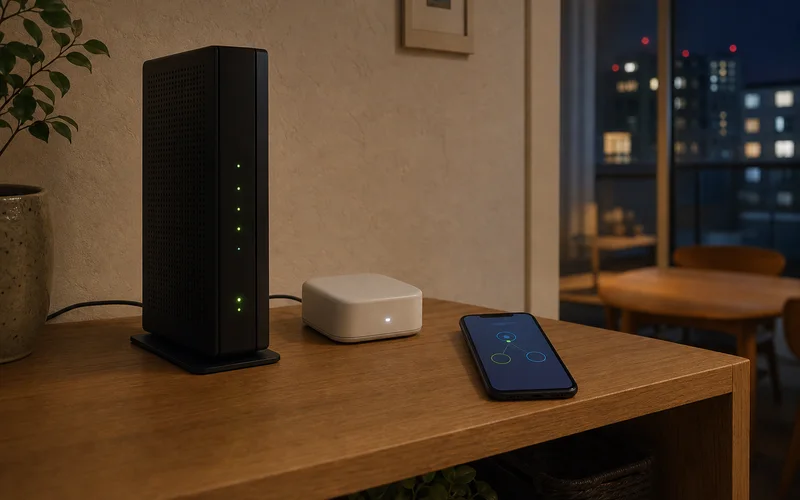
スマートホームの初期設定で、速度より先に見るのはネットワークの関係です。
機器側が2.4GHzを指定しているなら、スマートフォン、ハブ、ルーターの関係を一度そろえます。ルーターが2.4GHzと5GHzを同じSSIDで自動振り分けしている家では、初期設定時だけ2.4GHz用のSSIDへスマートフォンを寄せる方法があります。
ただし、2.4GHzへつないだだけでMatterの問題がすべて解消するわけではありません。ゲストネットワークやIoT分離で、スマートフォンからハブが見えない構成になっていることもあります。Wi-Fiの電波マークが表示されていても、同じローカルネットワーク上で互いを発見できるとは限りません。
日本の集合住宅では、次のような場所が接続の境目になります。
- 金属製の情報ボックスの中にルーターを入れている
- テレビ台の扉の中に赤外線ハブを隠している
- 5GHz中心のSSIDへスマートフォンをつないだまま2.4GHz機器を設定している
- メッシュWi-Fiの子機と親機で、機器が別のネットワークに見えている
- ルーターのIPv6設定を止めたままGoogle Homeへ追加している
Google Homeの公式案内では、Matterを正しく動かすためにIPv6を有効にする条件が示されています。すべてのMatter機器が同じ挙動をするとは限らないため、機器の説明書と操作側の要件を重ねて確認します。
ここで通信速度を測る必要はありません。メーカーアプリでハブのオンライン状態が戻るか、共通アプリから電源操作が一度で通るかを見ます。
「Wi-Fiが弱いから新しいルーター」と決める前に、スマートホームのWi-Fiが切れる家で先に直すことのように、SSID、メッシュの置き場所、IoT分離の順で確認すると、買い替えの範囲を絞れます。
商品ページで確認するのは「Matter対応」以外の三点
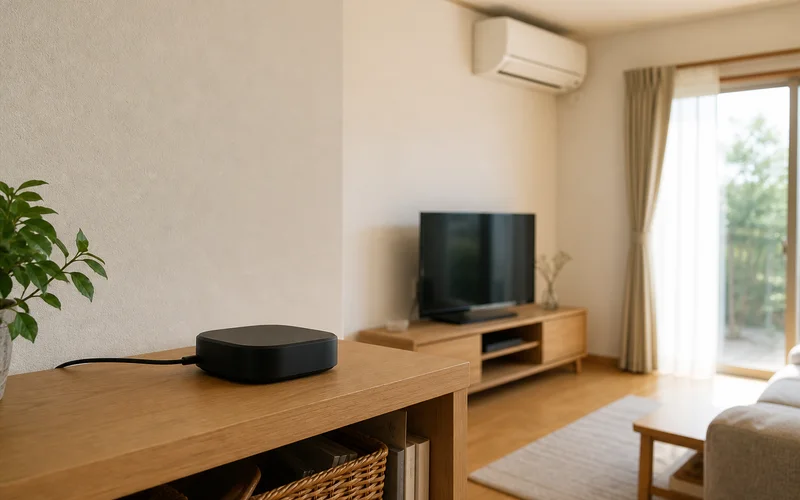
Matter対応という一行を見たあとに、商品ページで確認するのは三つです。
- 何をMatterへ渡せるか。機器そのものか、メーカーのブリッジ経由か。赤外線なら、共通アプリで電源以外の操作が必要か。
- どの通信と電源が必要か。2.4GHz、Thread、Bluetooth、5V/2Aなど、家にある環境と合うか。
- 買ったあともメーカーアプリを使うか。細かい操作、状態表示、ファームウェア更新をどこで行うか。
既存のSwitchBot機器を使う家
SwitchBotのBluetooth機器や赤外線家電をMatter側へ出す場合は、SwitchBot公式の対応表で、手元の機器をMatterブリッジ経由で公開できるか確認します。メーカーの方式を共通アプリへ渡すには、操作側のホームハブとは別に、対応する橋渡し役が必要になる場合があります。
すでにSwitchBotのBluetooth機器や赤外線家電があり、Google HomeやApple Homeから一部をまとめて操作したい家なら、公式の対応表に載る機器を買い替えずに共通画面へ出せます。
購入前は、手元の機器名が公式のMatter互換表に載っているか、Matter側で何の操作が表示されるかを確認してください。メーカーアプリでしか扱えない操作が残るなら、共通アプリだけで完結させない前提を持ちます。
Tapo H110Cが合う家
TP-Link Tapo H110Cは、Tapoアプリで赤外線家電を登録し、MatterやApple Homeなどの共通アプリへ共有するためのスマートリモコン&ハブです。Tapoの海外FAQでは、エアコンなどの赤外線家電を第三者側で操作できる一方、プラットフォームごとに使える機能が異なると案内されています。
エアコンの細かな操作をTapoアプリに残し、家全体のオンオフやシーンの入口だけを共通アプリへ出したい家に向きます。反対に、ハブを扉付きの棚へ隠したい家や、手元のリモコンの全ボタンをMatter側で再現したい家は、購入前に受光部と操作範囲を見ておきます。
カードを開く前に、商品ページでTapo H110Cという型番、5V/2A電源、付属品、エアコンの受光部へ向けられる置き場所を確認してください。Matter側で必要な運転モードや温度操作が使えるかも、Tapoの機能表で確認します。
買わない選択が合う家
すでに操作側のハブがあり、直接Matterへつながる機器を一台だけ追加するなら、ブリッジを増やす必要はありません。
逆に、家電が赤外線やメーカー独自方式で、別のMatterアプリから操作したいなら、ブリッジを省くと目的に届きません。
「Matter対応」という文字に反応してハブを足すのではなく、今ある機器の通信方式から逆算します。メーカーアプリだけで解決する目的なら、共通アプリまで広げないことも立派な選択です。
迷ったときの確認項目
Matter対応なら、メーカーアプリは要らない?
要らなくなるとは限りません。赤外線リモコンの登録、細かなボタン、ファームウェア更新、状態表示はメーカーアプリが中心になる場合があります。Matter側は、家の他の機器と共通操作する入口として使い分けます。
Google HomeとApple Homeの両方で使える?
Matterのマルチ管理に対応する機器なら、複数のMatterアプリへ追加できる場合があります。ただし、各プラットフォームのホームハブ、対応カテゴリ、Threadの条件は別に確認します。同じ機器が両方に表示されても、使える操作まで同じとは限りません。
2.4GHzへつながらないとMatterは使えない?
すべての機器が2.4GHz限定とは限りません。Wi-Fi、Thread、Ethernetなど通信方式は製品ごとに違います。機器が2.4GHzを指定しているときだけ、初期設定のスマートフォンとSSIDをそろえます。Thread機器なら、Threadボーダールーターの条件を先に見ます。
つながらないときは、すぐ初期化すればいい?
先に、メーカーアプリで動くか、ハブはオンラインか、スマートフォンと同じネットワークか、操作側のカテゴリが対応しているかを見ます。全部のMatterアプリから削除したあとに再ペアリングする手順が必要な製品もあるため、登録状態を残したままリセットしないほうが安全です。
ハブを買うか迷ったら、何を基準にする?
「別のアプリから家電を操作したいか」で決めます。一部屋のエアコンをメーカーアプリで外から動かすだけなら、Matterの橋渡しは不要なことがあります。SwitchBotやTapoの機器を家の共通画面へまとめたいなら、ブリッジの対応表と、共通アプリへ渡る操作範囲を確認してから買います。
MatterのQRコードは、設定の終点ではなく、層をまたぐための入口です。
操作側を決め、メーカーアプリで本体を動かし、通信方式と同じネットワークをそろえてから共通アプリへ渡します。この順番なら、買ったあとに「どのハブが足りないのか」を家の中で探し回らずに済みます。