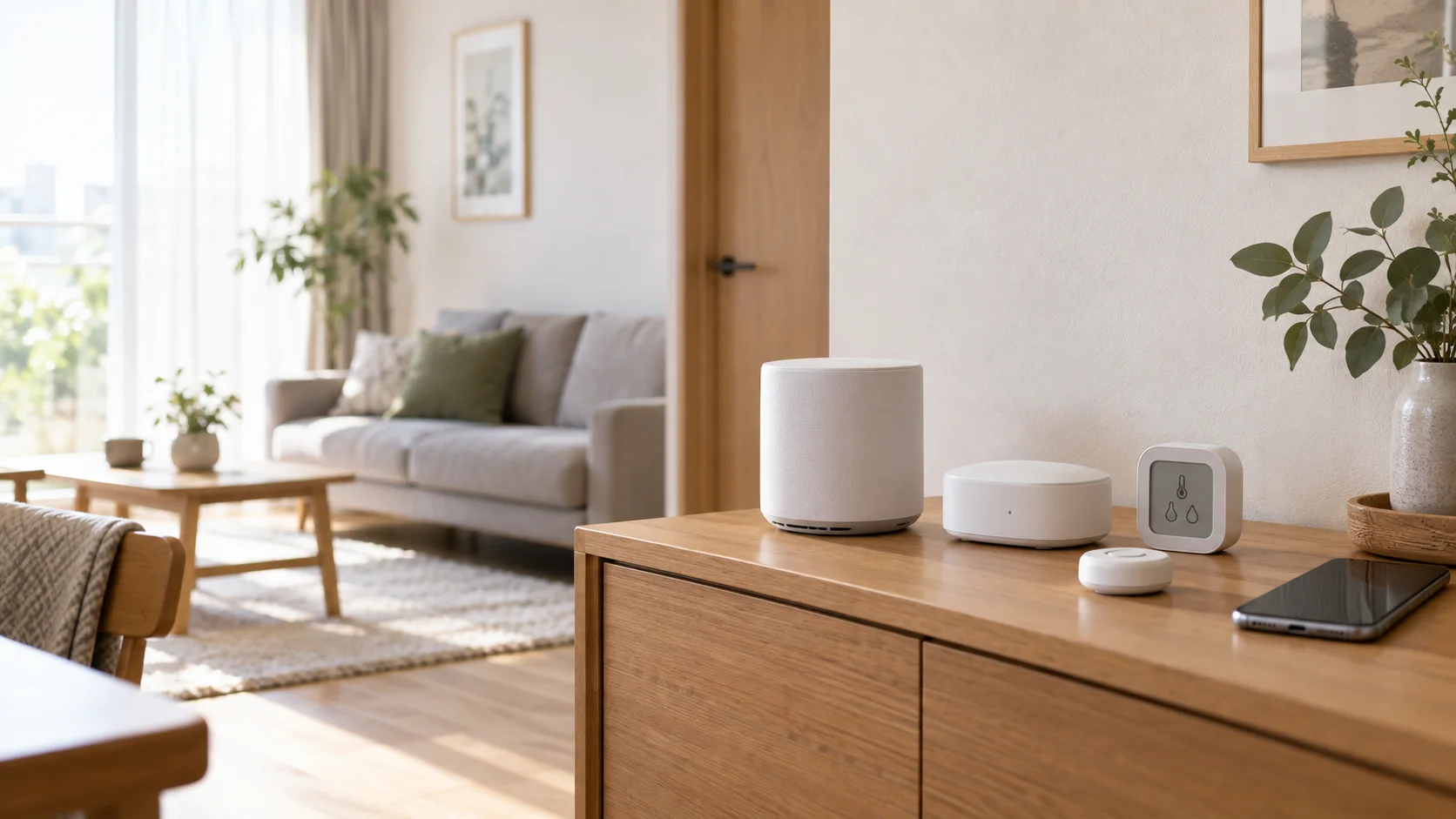
スマートホームを始めると、家電がオフラインになったときにWi-Fiか機器かを探す手間が増えやすい。Google Nest Wifi Pro (2台セット)のようなメッシュWi-Fiで通信を整え、Hub、温湿度センサー、物理ボタンを含む4役を一台ずつ足せば、原因を切り分ける手間を減らせる。4台を同日に設定せず、使う場所と人に合わせて順番に動かす。

買い足す順番を「通信→集約→計測→手動」に分ける
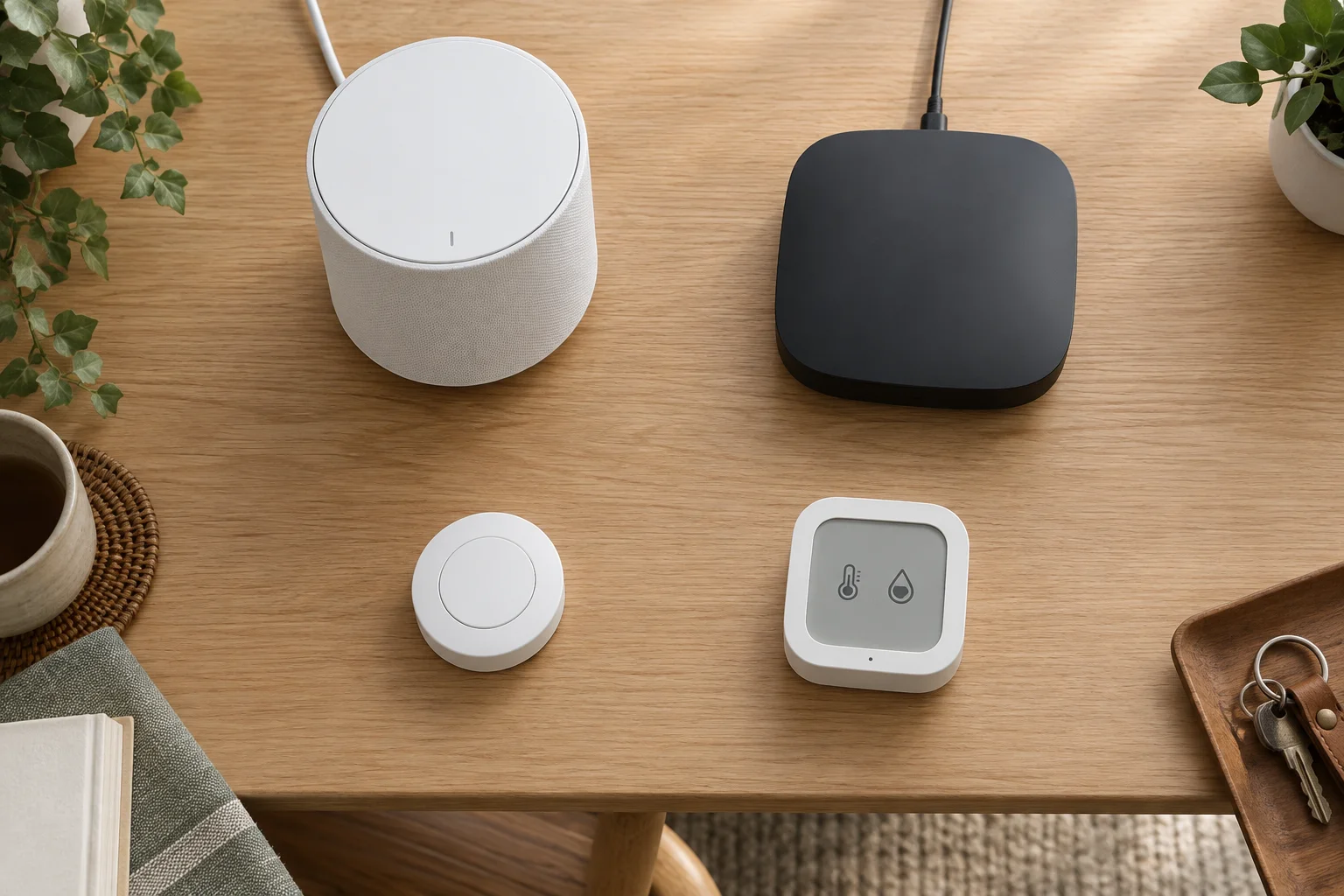
スマート家電の設定で手が止まるのは、機能が足りないからとは限らない。Wi-Fiが不安定なままセンサーを増やし、Hubの対応範囲を確かめずにMatterへつなぎ、最後に家族へアプリ操作を覚えてもらうと、接続不良の原因が重なる。
買う商品を先に決めず、家の困りごとを4つの役割に振り分ける。
| 役割 | 先に確認すること | 買い足す判断 |
|---|---|---|
| 通信 | 使いたい部屋までWi-Fiが届くか | 部屋の移動や階をまたぐと接続が途切れる |
| 集約 | どのアプリ・規格で機器を管理するか | 赤外線家電や複数の機器を一つの入口へ寄せたい |
| 計測 | 何をどの部屋で測るか | 温度や湿度の変化を見て、操作のきっかけにしたい |
| 手動 | アプリや音声を使わない人の操作 | 家族や来客が一押しで定番の動作をしたい |
4役を一つの商品で兼ねなくてもよい。通信とHubは、対応する機器と家の間取りで必要な条件が変わる。一方、センサーとボタンは使う場所が決まってから足すほうが、机の上に使わない機器を残しにくい。
置き場所まで決めて通信を整える|Google Nest Wifi Pro(2台セット)
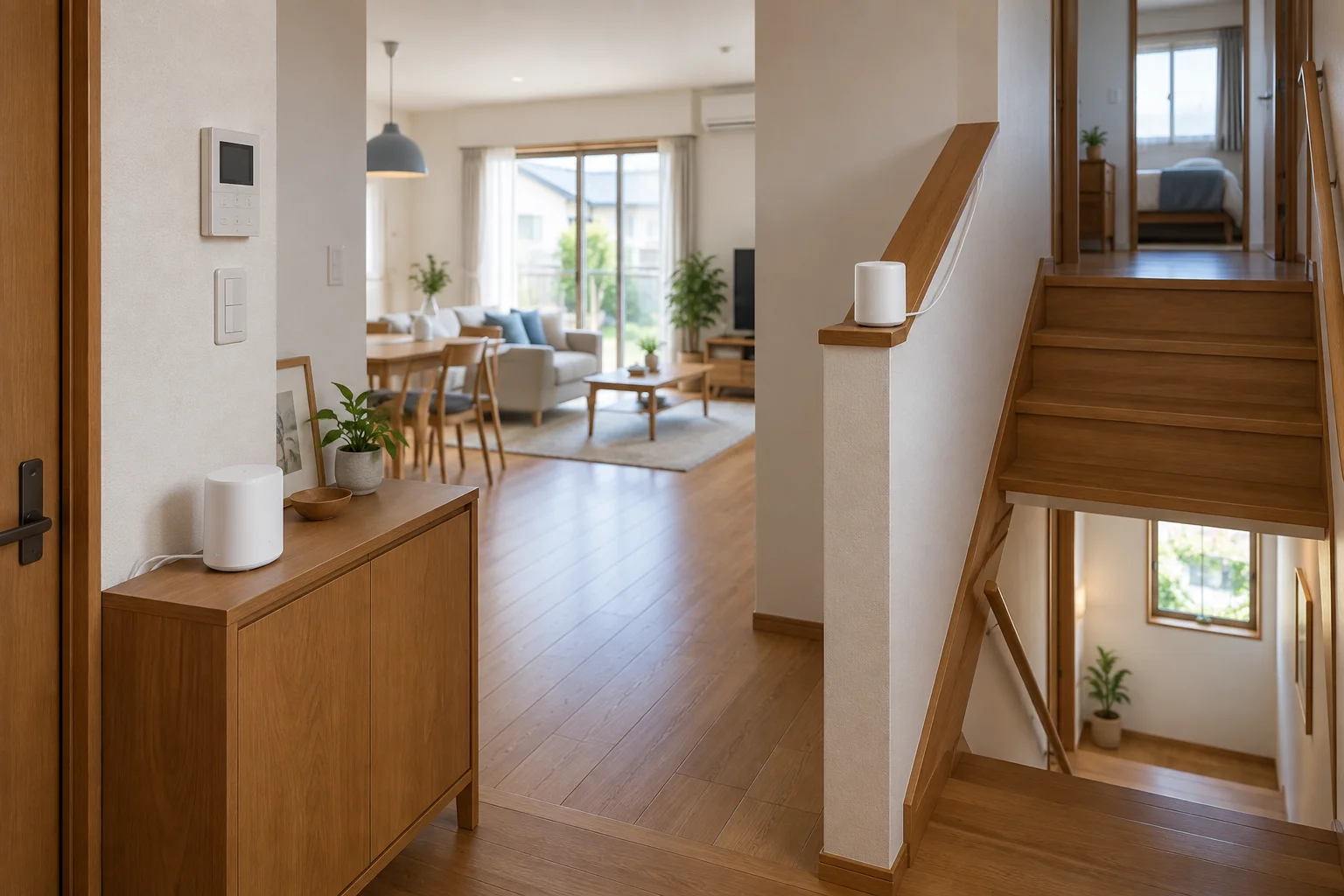
Wi-Fiが弱い部屋があるなら、Hubやセンサーの追加より先に通信を確認する。Google Nest Wifi Proは2.4GHz・5GHz・6GHzを使うWi-Fi 6Eのメッシュルーターで、Google公式仕様では1台あたり2つの1Gbps Ethernetポートを備え、MatterとThread Border Routerに対応する。
6GHzに対応していても、家の端まで速く届くとは限らない。WIREDは6GHzを5GHzより短い距離の帯域と説明しており、Nest Wifi Proのルーター間バックホールにも6GHzが使われる。壁・天井を減らせる見通しのよい配置が有利なので、2台目は電波の弱い部屋の奥ではなく、親機と目的地の間に置く。
RTINGSのテストでは、複数階の家で速度と範囲を評価できる一方、Google Homeアプリの初期設定には時間がかかり、再試行も必要だった。機器を追加する前に、置き場所とアプリ設定を別々に確認しておくほうが、つまずいた箇所を追いやすい。
| 家の状態 | Google Nest Wifi Pro(2台セット)を検討しやすい | 先に別の方法を試す |
|---|---|---|
| 平屋・小さな1LDK | 家の端まで1台で届かない | 現在のルーターを中央へ移す |
| 2階建て・細長い間取り | 階段近くに電源と棚がある | 2台目を部屋の奥にしか置けない |
| RC造のマンション | 壁をまたぐ場所をメッシュテストできる | 何枚も厚い壁を挟む配置しかない |
| LAN配線のある家 | 親機と2台目を有線でつなげられる | 配線ができず、距離も長い |
| 1Gbpsを超える有線環境 | 上限を受け入れられる | 2.5Gbps以上のLANを活かしたい |
Google公式によると、Nest Wifi Proは旧Nest WifiやGoogle Wifiの機器と同じメッシュに混在できない。古い機器を2階へ回して台数を増やす買い方はできないため、2台セットを選ぶなら、Proの機器だけで構成を作り直せるかを確認する。
6GHz対応のスマートフォンやパソコンがあっても、壁材、階間の距離、2台目の電源位置で結果は変わる。6GHzの規格名だけで決めず、親機と2台目を途中の棚に置けるか、設置後にメッシュテストが通るかを確かめたい。
Hubは機器と操作を先に照合する|SwitchBot Hub 3
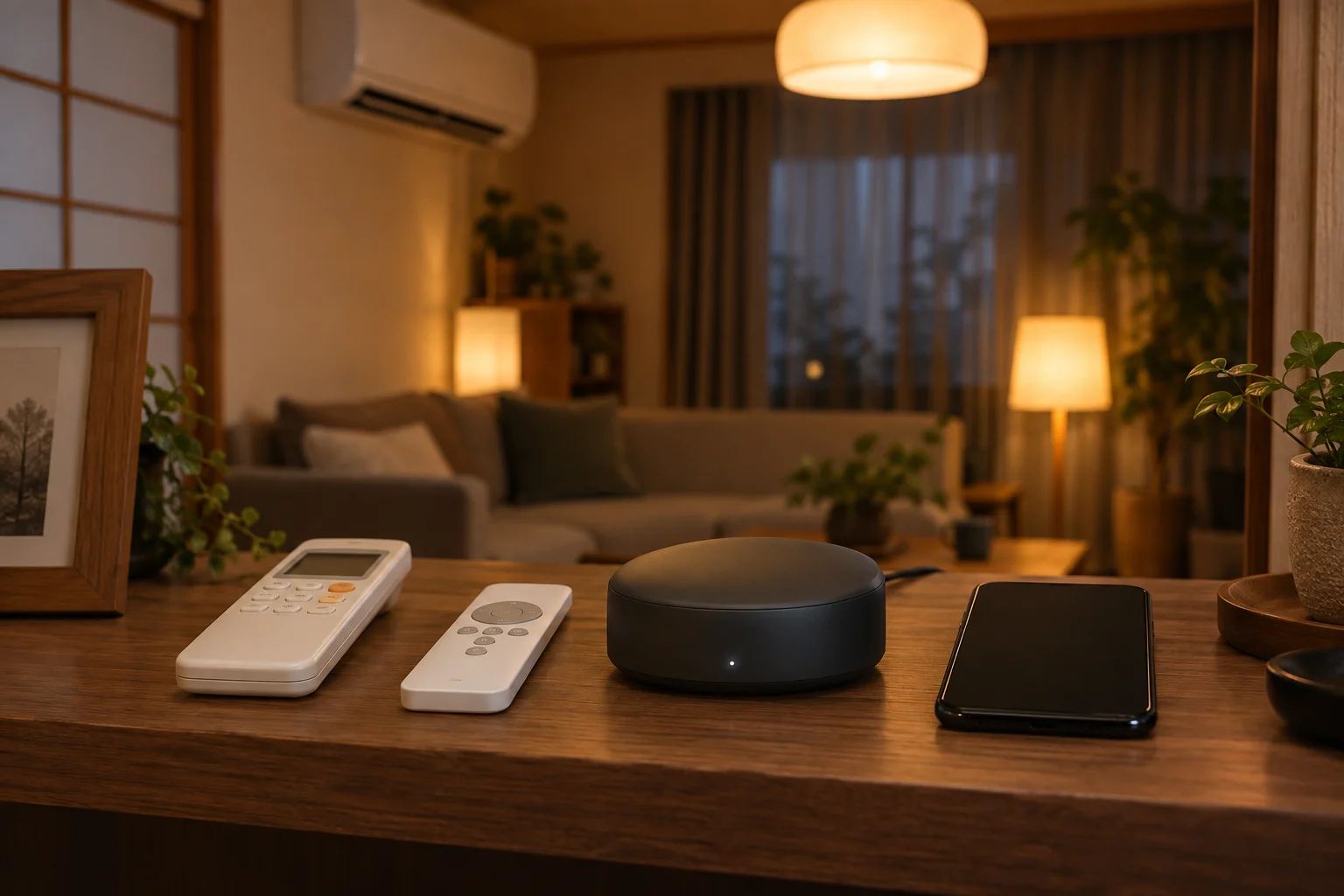
通信が安定したら、機器をどのアプリ・規格で管理するかを決める。SwitchBot Hub 3は、SwitchBot機器、赤外線家電、対応するMatter機器を一つの操作面にまとめられるHubだ。公式ページでは、最大30個のMatterオートメーションシーンを本体から操作できることに加え、ネットワーク切断やサーバー障害時でも、Bluetoothによるローカル通信でエアコンを操作できる例が示されている。
Matterのロゴだけを見て選ぶと、実際に使う操作が抜け落ちる。独立した調査記事が指摘するように、Hub 3は万能Hubではなく、先に機器と操作の対応表を作る必要がある。照明のオン・オフはできても、家電の細かなモードやSwitchBotアプリ独自のシーンまで、別のプラットフォームに引き渡せるとは限らない。
SwitchBot Hub 3の商品カードでは、商品名がHub 3単体であることを確認できる。リンク先では、Matterに対応しているかだけでなく、使いたい機器の名前と、毎日行う操作まで対応しているかを確認する。


| やりたいこと | Hub 3で確認する点 | 先に買わない条件 |
|---|---|---|
| エアコンをまとめて操作 | 赤外線の対応機種と設置場所 | リモコンがHubから見通せない |
| SwitchBot機器を集約 | 対象機器がBluetoothの範囲に入るか | 1台だけで、スマホ操作に不満がない |
| Matterへつなぐ | 目的の機器と操作が対応リストにあるか | 「Matterなら全部使える」と考えている |
| 家族が本体で操作 | ダイヤルやボタンに割り当てるシーン | 本体へ触れる人がいない |
| 通信断に備える | 公式が案内するローカル操作の対象か | すべての機能がオフラインで動くと思っている |
赤外線の操作は、Hubから家電までの向きと距離に左右される。テレビやエアコンを操作するなら、機器の正面が見える棚を先に決めておく。Hubを家具の奥へ隠すと、対応機種でも操作しにくくなる。
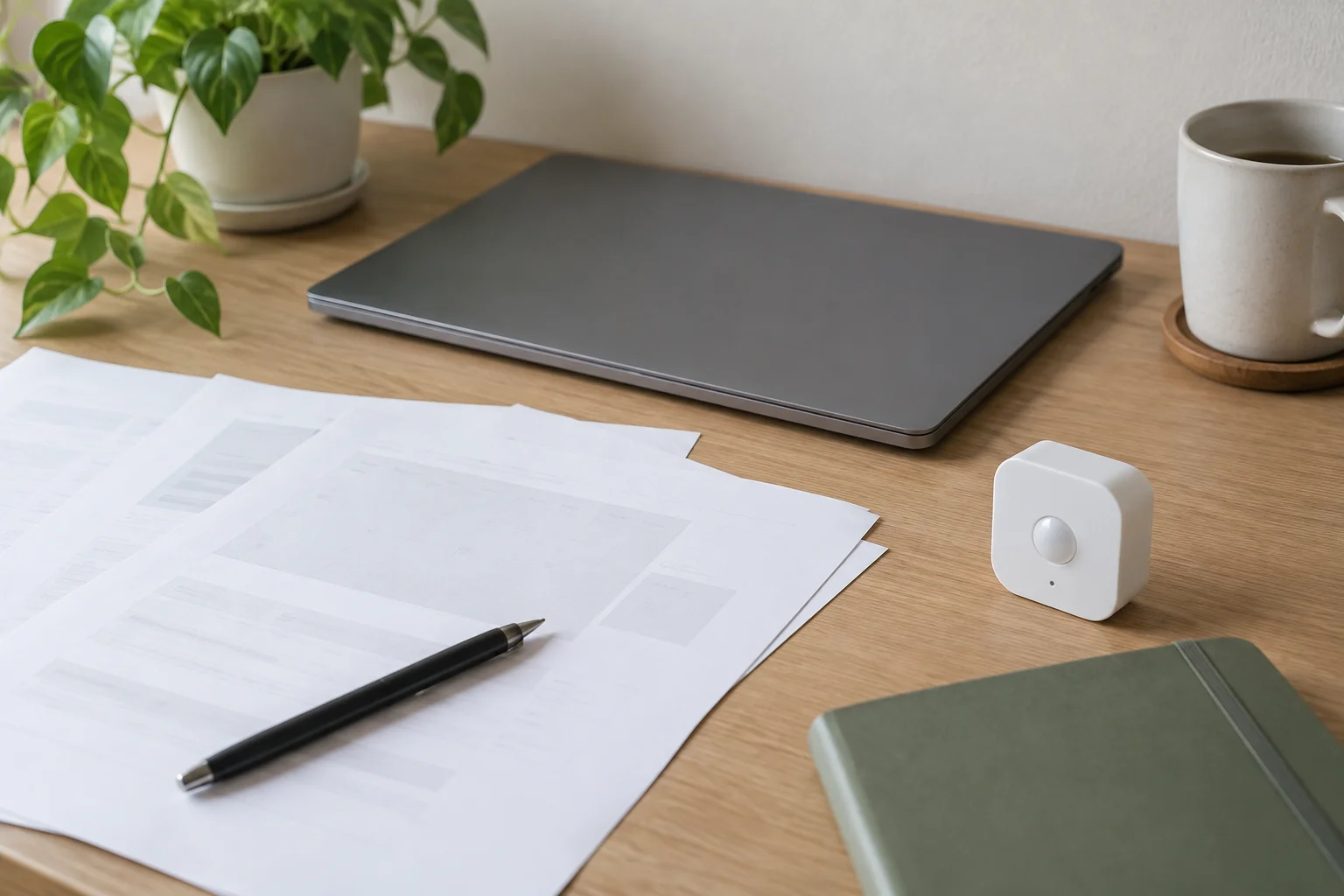
温湿度センサーは測る部屋を決めてから足す|SwitchBot 温湿度計Pro
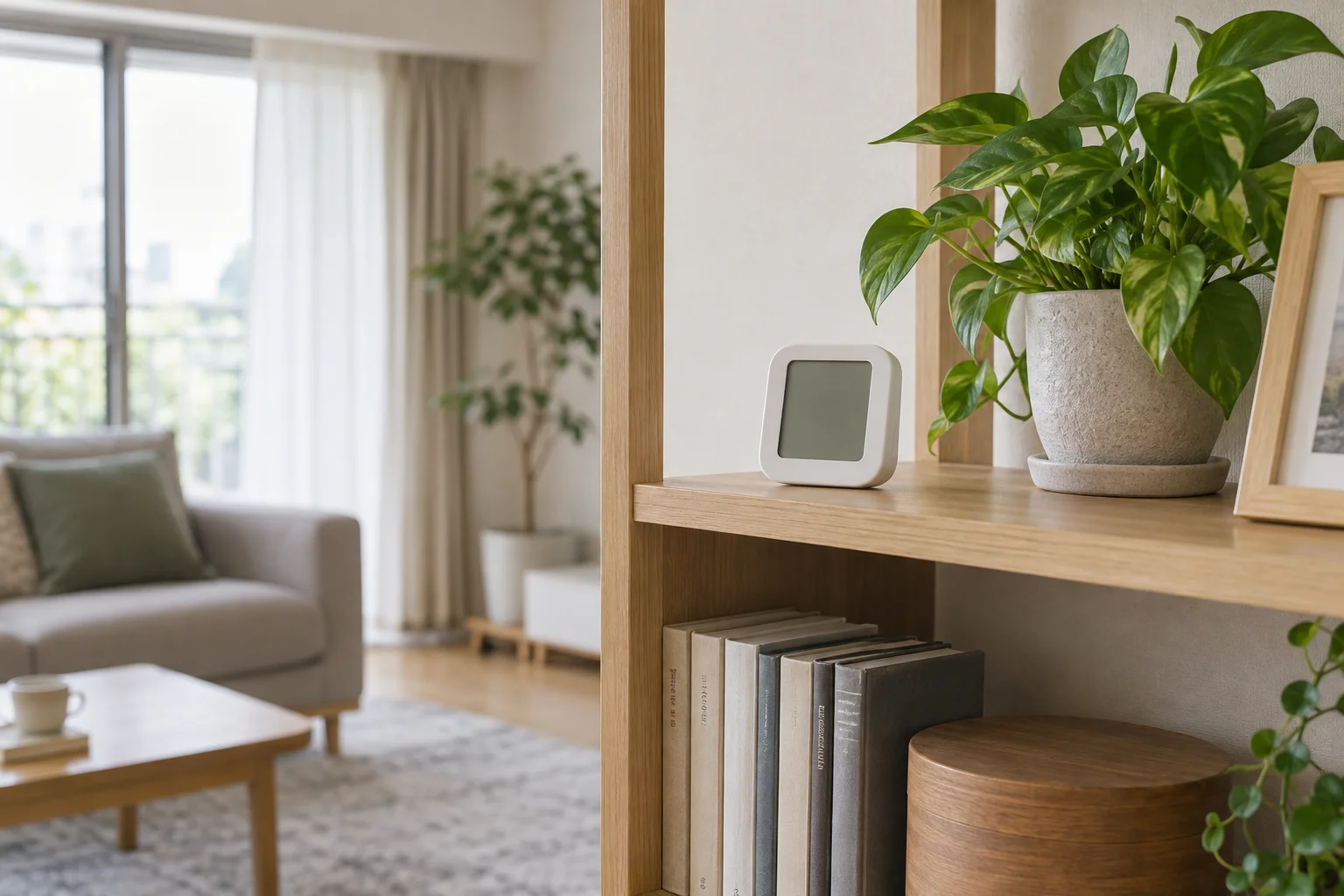
センサーの役割は数字を増やすことではなく、家の状態をどの場所で代表させるかを決めることだ。SwitchBot 温湿度計Proは、温度と湿度を本体の画面で確認できる。公式ページによると、ハブ製品が必要な機能があり、2か所目の温湿度を表示するには別の温湿度製品が必要になる。
独立レビューのSmartHomeSceneは、非CO2版をBLE接続・単三電池2本の温湿度センサーとして紹介し、表示とアプリでの測定を確認している。このため、センサー単体で部屋の状態を見ることと、Hubを介して他の機器を動かすことは別に考える必要がある。
カードを開く前に、温湿度計Proの表記と画像を確認する。別モデルのCO2版や旧機種と混同せず、最初に測る1部屋を決めて置く。


| 置き場所 | 測りたいもの | 避けたい状態 |
|---|---|---|
| リビングの棚 | 家族が長く過ごす部屋の代表値 | エアコンの風が直接当たる |
| 寝室の棚 | 就寝中の温湿度 | 窓際の日射や寝具のすぐ横 |
| 玄関付近 | 外気との温度差 | 開閉のたびに外気だけを拾う |
| 収納・水回り | 湿気の変化 | 目的なしに数を増やす |
自動化まで進めるなら、センサーの値を受け取るHubと、動かす家電が組み合わせに対応するかを確かめる。数値が変われば必ず快適になるわけではない。日中だけ、在宅時だけなど、誰がどの操作を許可するかも先に決めたい。
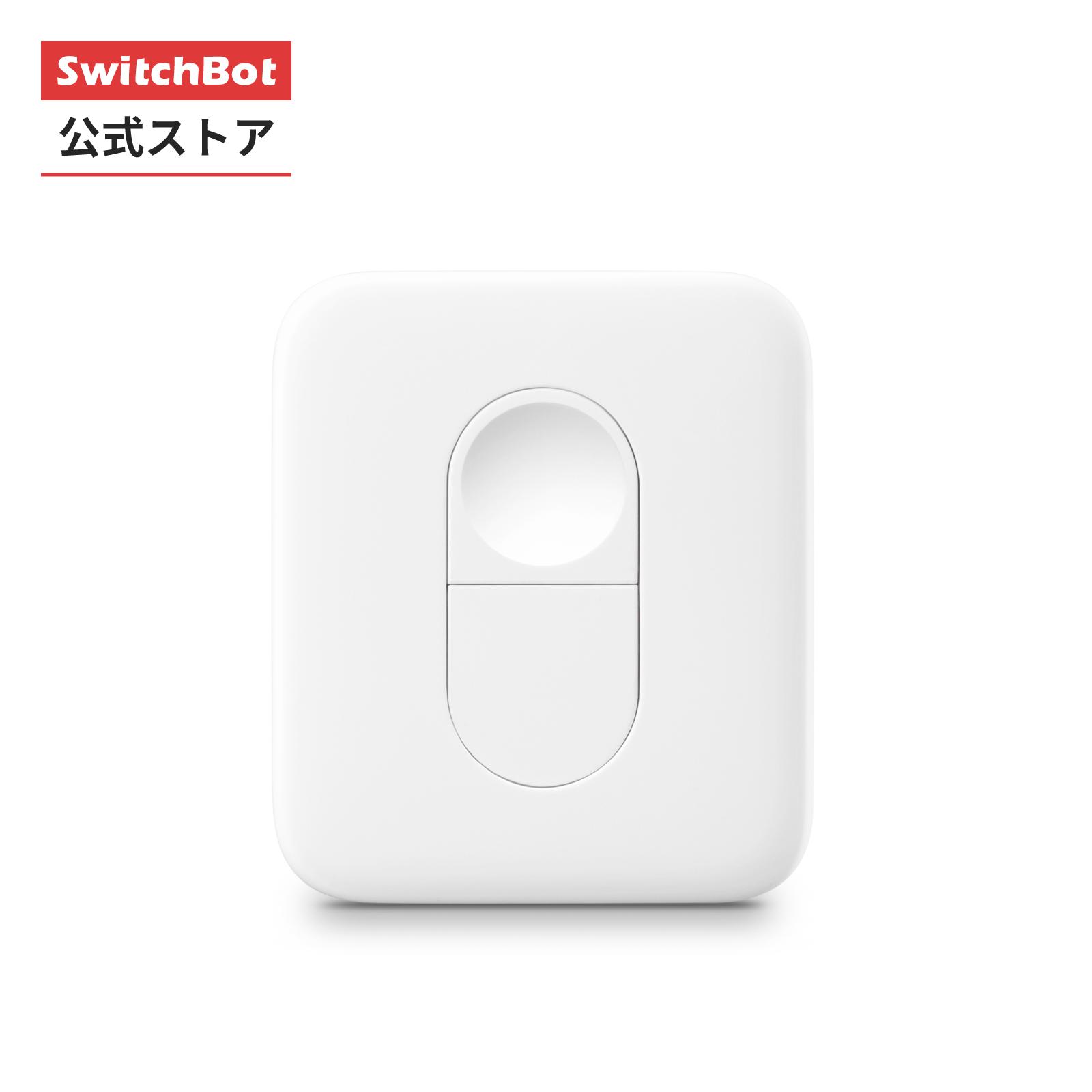
物理ボタンは家族が押す定番操作に絞る|SwitchBot リモートボタン
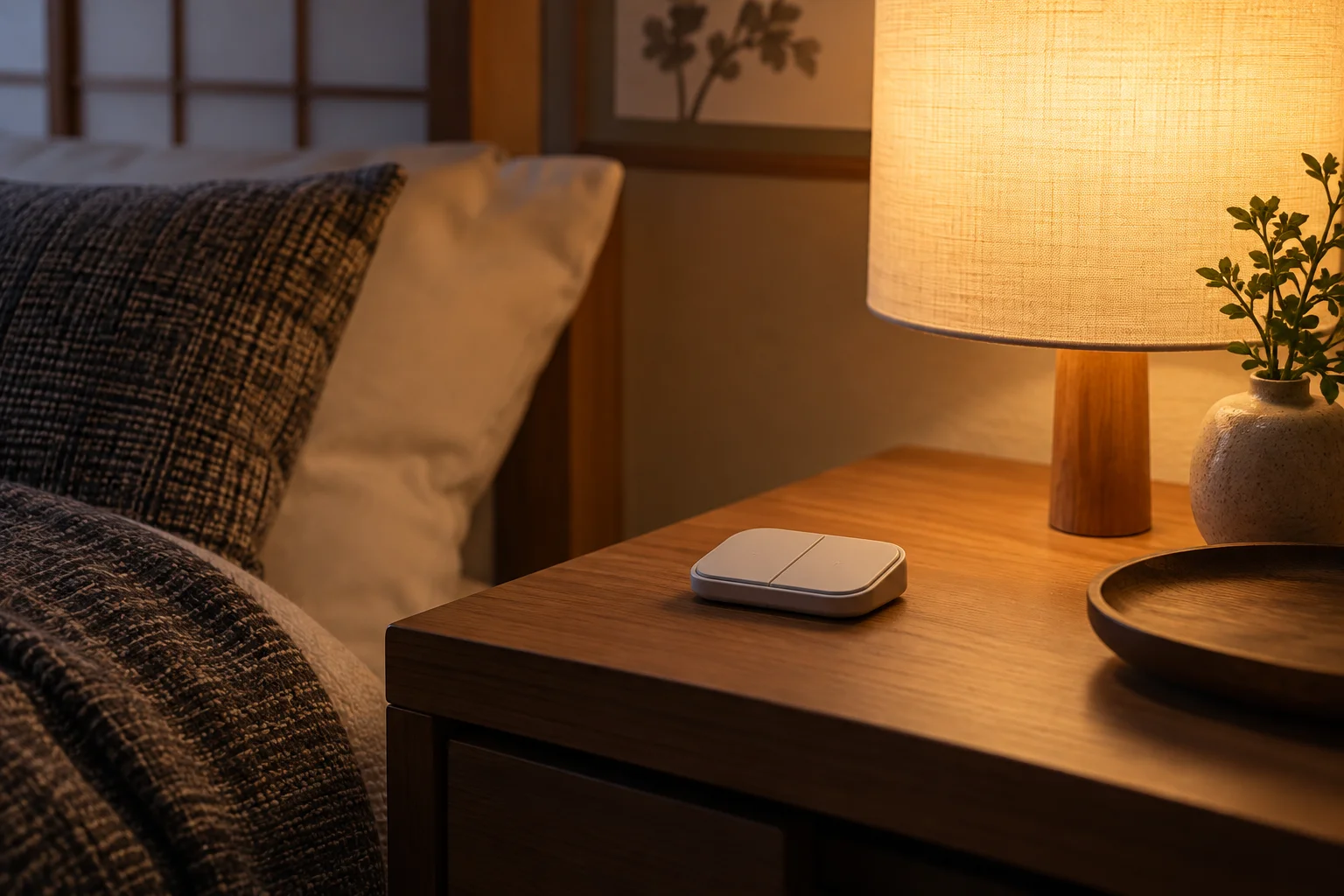
スマートホームを家族全員が同じ方法で使えるとは限らない。スマホを探すより、決まった場所のボタンを押すほうが早い場面がある。SwitchBot リモートボタンは2つのボタンを備え、公式ページでは、スマホ操作や音声コントロールなしでSwitchBot機器を起動できると説明されている。
複数機器をまとめて動かすシーンにも使えるが、公式の注意書きでは、対応するHub製品またはシーリングライトが必要だ。ロックはシーンの実行アクションに設定できない。ボタンだけを買っても、家じゅうの機器を操作できるわけではない。
カードのリンク先では、2ボタンの役割と、必要なHubが構成に含まれるかを確認する。ベッドサイドなら、「照明を消す」と「帰宅前に定番の照明をつける」のように、押す目的を二つに絞ると家族へ渡しやすい。
全員がアプリを問題なく使い、ボタンを置く場所も固定しなくてよい家なら、後回しで構わない。物理操作を残すのは機能を増やすためではなく、操作する人の負担を減らすためだ。
最初の1週間は、接続の原因を追えるよう一台ずつ動かす
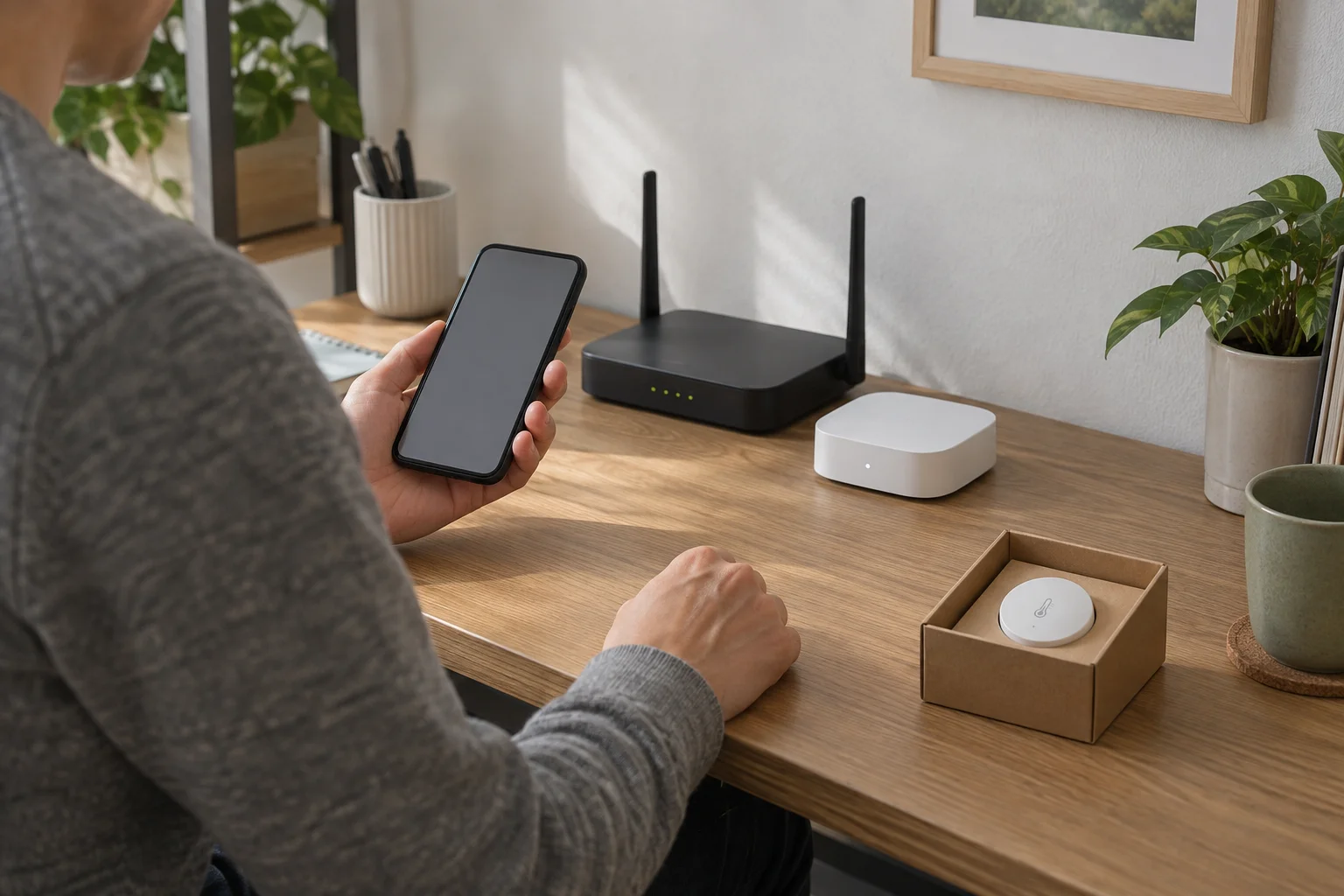
4役を同じ日に設定すると、接続に失敗したときに原因が重なる。最初の1週間は、次の順番で一台ずつ動かす。
- 通信を確認する。 スマートフォンを持って使いたい部屋を回り、Wi-Fiがどこで切れるかと、2台目を置ける場所を確かめる。
- Hubを追加する。 電源と2.4GHz接続を確認し、アプリへ登録したら、赤外線家電かSwitchBot機器を一つだけ登録する。
- センサーを置く。 直射日光と送風を避け、朝・昼・夜の数字が生活実感と合うかを見る。数字を使って動かす家電はまだ一つに絞る。
- ボタンを割り当てる。 家族が押す場所を決め、片方のボタンだけで定番の動作を実行する。失敗したときに備え、アプリにも同じ操作を残す。
RTINGSが初期設定の再試行を記録したように、アプリの案内が分かりにくい機器は、設定に時間がかかる前提で扱う。接続できないまま次の製品を足さず、Wi-Fi、Hub、対象機器の三つに切り分ける。
スマートホーム向けWi-Fiの安定性を確認する記事では、機器を買い足す前の記録方法と2.4GHzの切り分けを扱っている。初期設定後も通信が不安定なら、製品を増やす前に一晩だけ状態を記録したい。
「リビングの温湿度」「寝室の照明オフ」「エアコン冷房」のように、部屋と動作で記録する。機種名だけを並べるより、別の家族が復旧するときに操作を見つけやすい。
課題が一つなら、4機器を一度に買わない
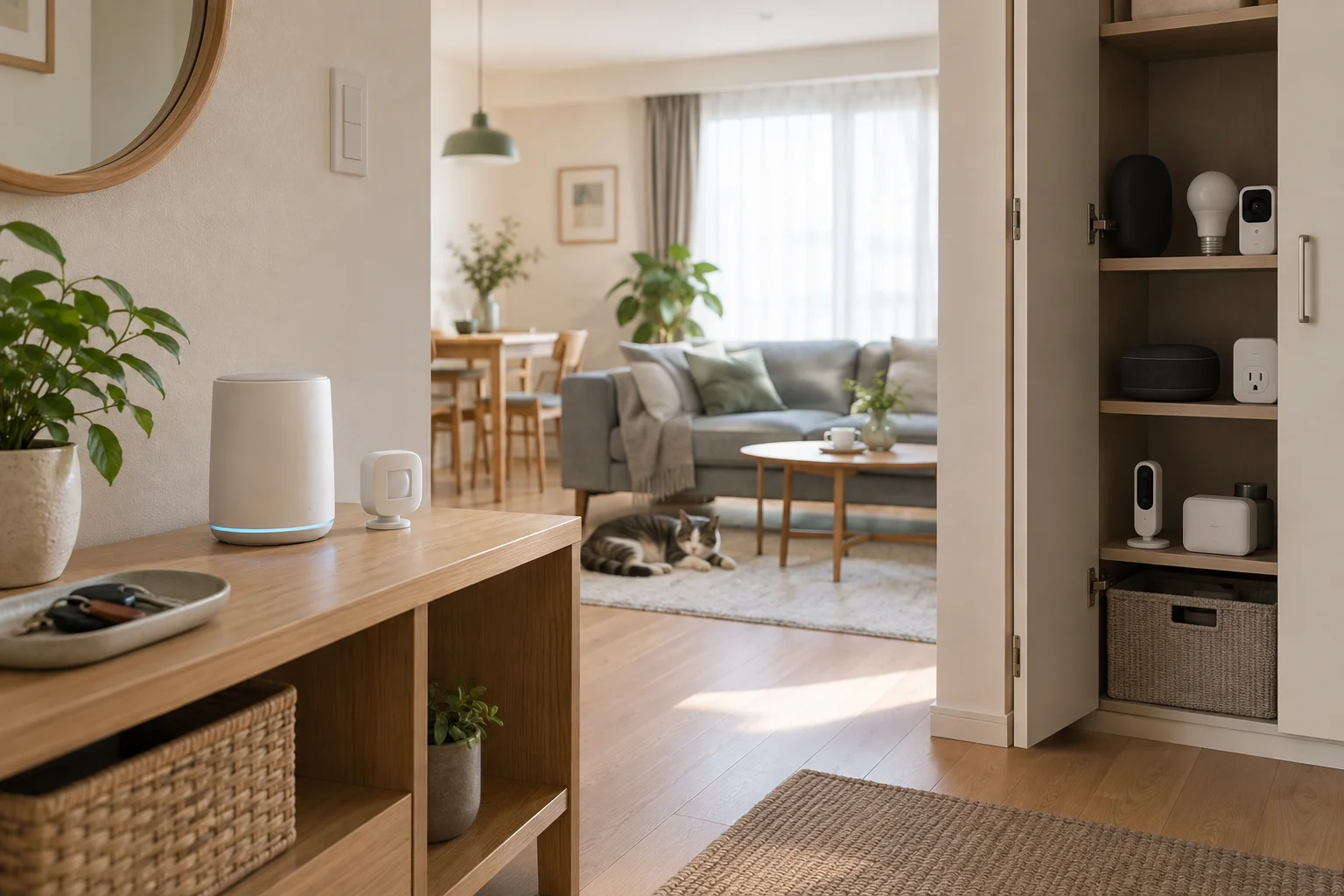
4機器は初期設定の基本セットではない。家の課題が一つなら、それに対応する役割だけを選べばよい。
| 家の課題 | 先に選ぶ役割 | 後回しにしてよいもの |
|---|---|---|
| 2階や奥の部屋だけ切れる | 通信 | センサーと物理ボタン |
| 既存の赤外線家電をまとめたい | Hub | 追加のセンサー |
| 部屋の温湿度を知りたい | センサー | 自動化とボタン |
| アプリや音声を使わない人がいる | 手動ボタン | 使わない表示機器 |
| いまのWi-Fiとアプリで困っていない | 何も買わない | 4機器すべて |
順番は、Wi-Fiで通信を整え、Hubで機器を管理する入口を決め、センサーで状態を見て、最後に手動操作を加える。 ただし、すでに安定したWi-FiとHubがある家は、センサーから始めてもよい。ボタンを置く場所がまだ決まらないなら、家族が実際に困る場面が出るまで買わないほうがよい。
Hubの対応機器を詳しく確認するなら、SwitchBot Hub 3の機能と対応範囲を整理した記事へ進める。温湿度計を複数の部屋へ増やす前には、SwitchBot温湿度計の置き場所を考える記事で測定目的と設置条件を見直すとよい。
購入するなら、商品名、セット内容、対応機器、設置位置の四つを確認してからカードを開く。買わないなら、いま使っているルーターの移動、家族への操作メモ、物理リモコンを決まった場所へ戻すことから始めればよい。スマートホームの使いやすさは、そろえた機器の数ではなく、家の中で誰が迷わず使えるかで決まる。